
Códigos QR
El generador de códigos QR convierte cualquier destino de tu sitio en un código que los comensales pueden escanear: la página de inicio, un menú, una sección de un menú o una dirección personalizada. Los códigos se generan por idioma y se descargan como PNG o SVG.
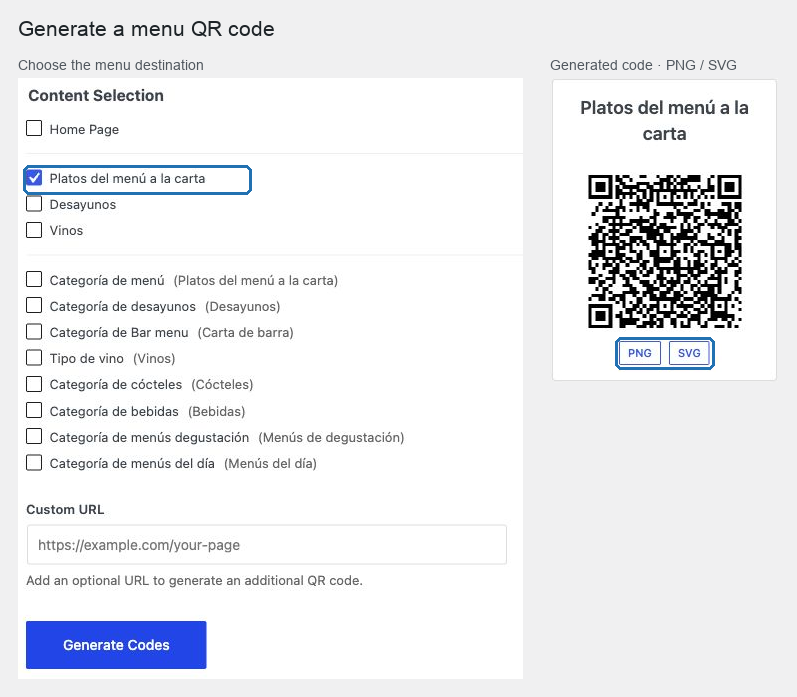
Dónde se encuentra
QR generator, una entrada de nivel superior en la barra lateral. Aparece cuando la herramienta está activada en Settings → Restaurant settings → Enabled tools → QR codes generator.
En este capítulo
| Tarea | Artículo |
|---|---|
| Un código para la portada | Crea un código QR para la página de inicio |
| Un código para un menú completo | Crea un código QR para un tipo de menú |
| Un código para una sección | Crea un código QR para una categoría |
| Un código para un solo plato | Crea un código QR para un artículo |
| Un código para cualquier otra cosa | Crea un código QR para una URL personalizada |
| Qué formato de archivo descargar | Descargar PNG · Descargar SVG |
| Códigos para un sitio multilingüe | Códigos QR multilingües |
| Pasar de un archivo a la mesa | Imprimir y probar un código QR |
| Cuando un código se comporta mal | Solución de problemas de QR |
Cómo funciona la pantalla
- Marca los destinos que quieras. Home Page está marcada por defecto.
- Opcionalmente, añade una dirección en Custom URL.
- Selecciona Generate Codes.
- Descarga cada resultado como PNG o SVG.
Los resultados se agrupan y, en un sitio multilingüe, hay un grupo por idioma.
Qué ofrece la lista
- Home Page — siempre disponible.
- Menu archives — una casilla por cada tipo de menú que publica un archivo.
- Category archives — una casilla por cada categoría de menú, con el menú al que pertenece mostrado a su lado.
- Custom URL — una dirección de formato libre por cada generación.
Un tipo de menú cuyo archivo no está publicado no aparece en la lista. Sus categorías sí aparecen y, en muchos sitios, un archivo de categoría es el menú público.
Lo único que hay que entender sobre los códigos QR
Un código QR contiene una dirección, no contenido.
- Cambiar un precio, un plato o una foto nunca requiere reimprimir.
- Cambiar una dirección —renombrar una categoría, desactivar un tipo de menú, cambiar de dominio— rompe todos los códigos impresos que apuntaban allí.
Así que toda la disciplina de este capítulo es: verifica el destino antes de generar y haz que los códigos impresos apunten a destinos que seguirán existiendo la próxima temporada.
La secuencia segura
- Abre el destino en una ventana privada del navegador y copia su dirección.
- Genera el código correspondiente.
- Descarga el SVG para imprimir.
- Escanea el archivo en pantalla y confirma que abre exactamente esa dirección.
- Imprime una prueba a tamaño final y escanéala en la mesa.
- Solo entonces encarga la tirada.