
Items and categories
Este es el capítulo que el personal usa cada día. Un item es una cosa que un comensal pide; una category es la sección bajo la cual aparece. Todo lo demás en Fenómenus — precios, alérgenos, códigos QR, PDFs, traducciones — se construye sobre estos dos objetos.
Las dos pantallas
Cada tipo de menú tiene el mismo par:
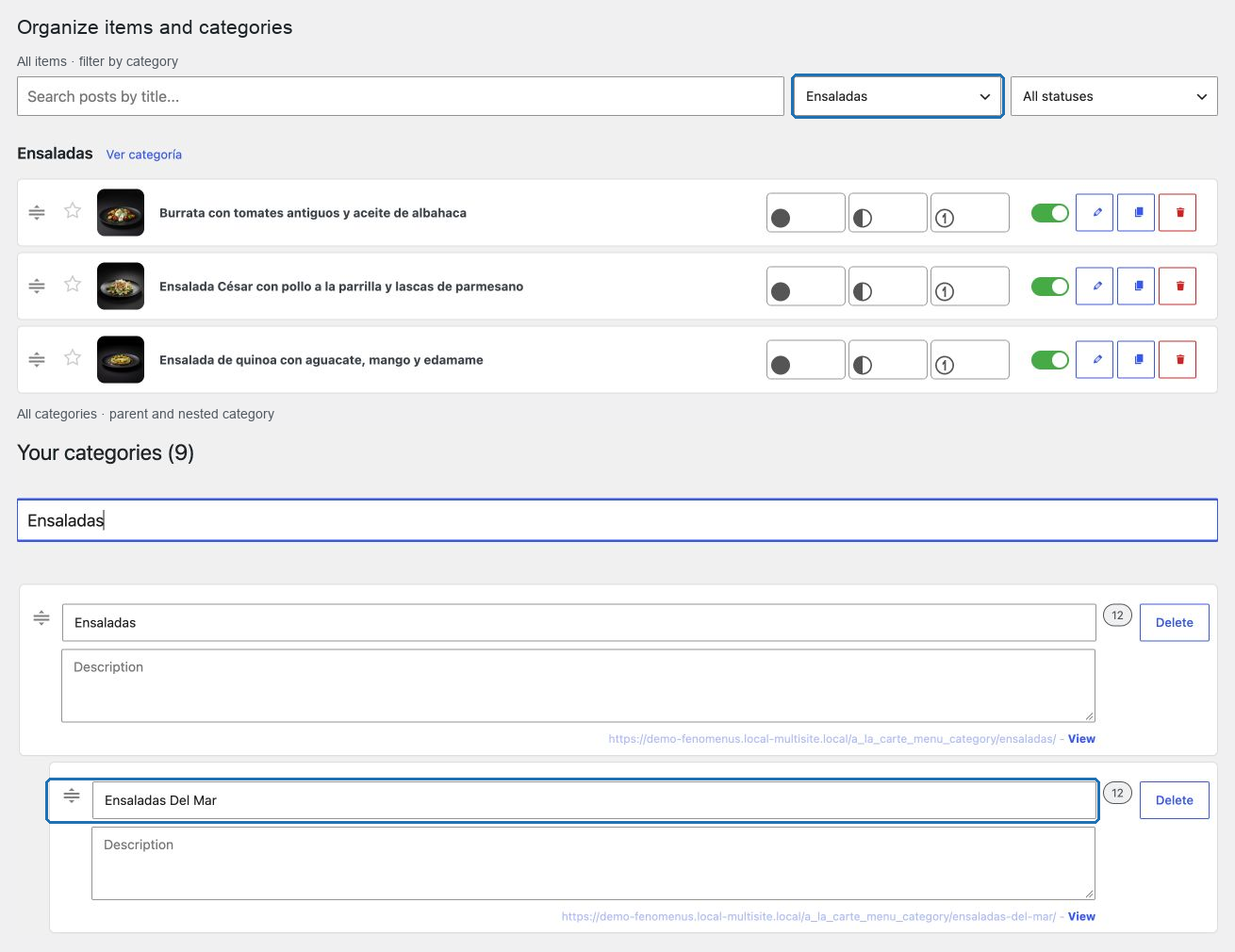
- All items — la lista de trabajo. Agrupada por categoría, en el orden en que los comensales la leen, con búsqueda, filtros, ordenación por arrastre, edición de precios en línea, cambio de estado, destacado, duplicación y eliminación.
- All categories — el árbol de secciones. Arrastra para reordenar, arrastra lateralmente para anidar un nivel, renombra, añade y elimina.
Las pantallas de listado estándar de WordPress para estos tipos de contenido no se usan; al abrir una se redirige al equivalente de Fenómenus.
Estas pantallas se aplican únicamente a los tipos de menú de Fenómenus y a sus platos de menú fijo. Otros tipos de contenido proporcionados por tu theme o por otro plugin conservan sus propias pantallas de listado, categorías y edición.
Items
| Tarea | Artículo |
|---|---|
| Añadir un plato, bebida o vino | Create an item |
| Cambiar su contenido | Edit an item |
| Reutilizar uno como base para otro | Duplicate an item |
| Mostrarlo u ocultarlo a los comensales | Publish, draft and hide |
| Cambiar muchos estados a la vez | Change statuses across a menu |
| Marcar las especialidades de la casa | Featured items |
| Establecer el orden en que los comensales leen | Reorder items |
| Mover un plato a otra sección | Move items between categories |
| Corregir items que los comensales no pueden ver | Uncategorized items |
| Eliminar uno para siempre | Delete an item |
| Encontrar algo en un menú largo | Search and filter |
Categories
| Tarea | Artículo |
|---|---|
| Construir las secciones de un menú | Create categories |
| Establecer el orden y el anidamiento | Reorder categories |
| Eliminar una sección sin perder platos | Delete categories safely |
Cuatro reglas que explican la mayor parte del comportamiento
Un item publicado sin categoría no se muestra a los comensales. Espera en el panel Uncategorized Items hasta que le asignes una.
Publicar un item sin categoría le asigna una automáticamente. Se usa la primera categoría disponible de ese tipo de menú, o se crea una con el nombre del tipo de menú si no existe ninguna. Los items de la lista de vinos quedan excluidos.
Eliminar un item es permanente. No hay papelera ni restauración. Usa Draft para cualquier cosa que quizá quieras recuperar.
El orden de los items se guarda al instante; el orden de las categorías no. La pantalla de categorías prepara tus cambios y los aplica cuando seleccionas Save changes.
El ritmo diario
La mayoría de los turnos solo necesitan tres de estos pasos:
- Un plato se agota → ponlo en Draft.
- Un precio cambia → edítalo en línea en All items.
- El plato vuelve → ponlo en Published.
Todo lo demás — crear, reordenar, reestructurar — es trabajo de cambio de menú, mejor hacerlo fuera del servicio y terminarlo con una comprobación sin sesión iniciada en un teléfono.