
Mostrar y encontrar eventos
Este capítulo cubre todo lo que ven los visitantes: la página individual del evento, la lista con búsqueda, el calendario y los ajustes que les dan forma.
En este capítulo
| Tema | Artículo |
|---|---|
| La página del evento en sí | La página individual del evento |
| El archivo de eventos | El archivo de eventos |
| La lista con búsqueda | El formulario de búsqueda de eventos |
| Sus opciones de shortcode | Opciones del formulario de búsqueda |
| Ocultar el selector de fechas | Ocultar el calendario de búsqueda |
| El calendario mensual | El calendario completo · Shortcode del calendario |
| Dejar que los visitantes guarden la fecha | Añadir al calendario |
| Qué aparece y qué no | Eventos pasados y próximos |
| Moverse entre eventos | Eventos relacionados y vecinos |
| Imágenes en listas y cabeceras | Imágenes destacadas y alternativas |
| Qué leen los visitantes cuando no hay coincidencias | Resultados vacíos y mensajes de error |
| Comprobarlo en un móvil | Páginas de eventos adaptables |
Las tres superficies públicas
La página individual del evento la representa la propia plantilla del plugin. No la colocas en ningún sitio; es lo que muestra la URL de un evento.
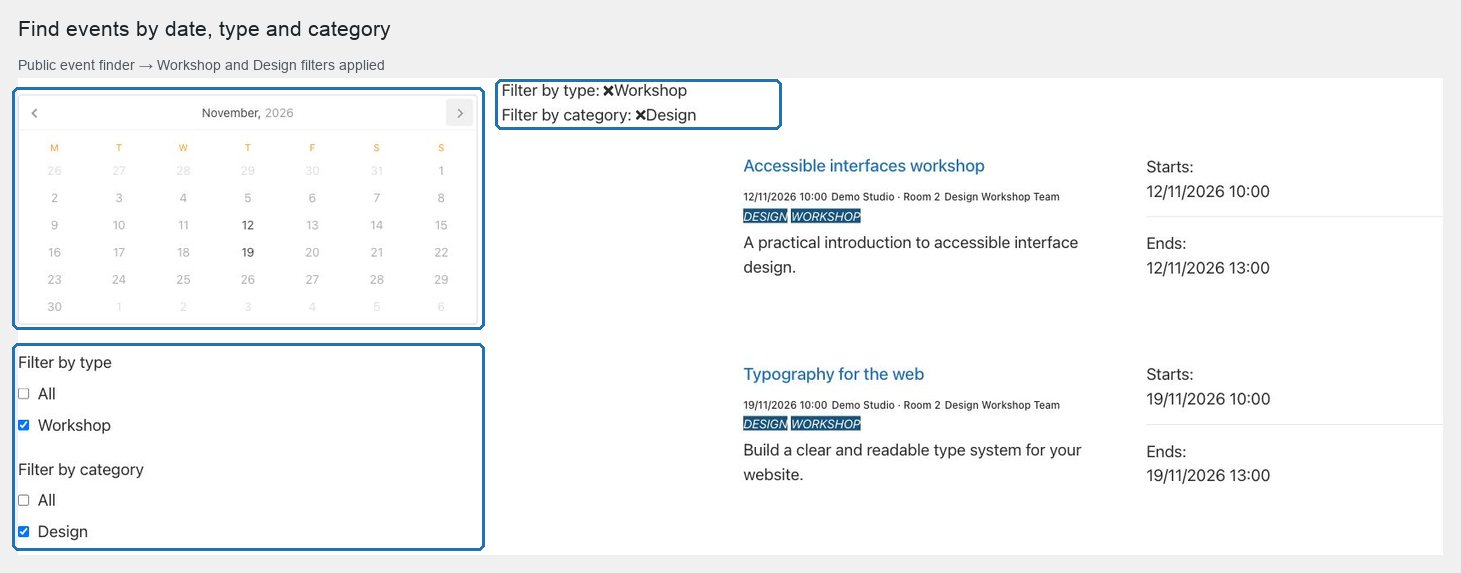
El formulario de búsqueda es un shortcode que colocas en una página. Es la forma principal en que los visitantes exploran los eventos, con un selector de fechas y filtros de tipo y categoría.
El calendario es un segundo shortcode que muestra una vista mensual de todos los eventos publicados.
La mayoría de los sitios usan una página con el formulario de búsqueda, y algunos añaden también una página de calendario.
Nada aparece hasta que lo colocas
Activar el plugin no añade una página de eventos al sitio. Colocar [web_event_search_form] en una página es un paso deliberado, y es el que más a menudo se olvida durante la configuración.
Decide pronto a qué página llegarán los visitantes desde la navegación principal.
Qué muestran las listas por defecto
El formulario de búsqueda muestra eventos que aún no han terminado — aquellos cuya fecha de fin es hoy o posterior — ordenados por fecha de inicio, de forma ascendente.
Por eso la fecha de fin importa tanto: es lo que retira de la lista un evento terminado, sin ningún paso manual.
Dónde viven los ajustes de visualización
| Ajuste | Dónde |
|---|---|
| Cuántos eventos por página, imágenes de la lista, fechas de la lista, el mensaje de resultado vacío | Settings → POM Events → Archive |
| Subcabecera, título, añadir al calendario, botón de volver, imagen de cabecera, contenido relacionado | Settings → POM Events → Single event |
| Si se muestra el selector de fechas | El propio atributo del shortcode |
| Qué diseño usa la página alrededor del shortcode | La propia página |
Empieza por La página individual del evento.