
Gestionar asistentes a eventos
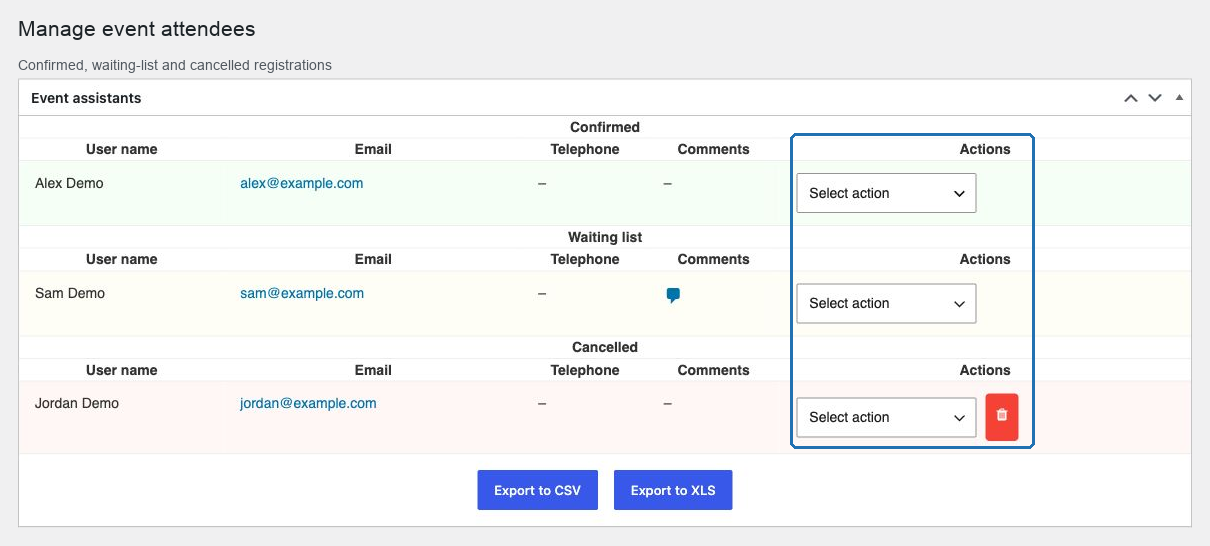
Cada evento con inscripción tiene un panel Event assistants que muestra quién se ha apuntado, en tres secciones, con acciones para mover a las personas entre ellas y para exportar toda la lista.
En este capítulo
| Tarea | Artículo |
|---|---|
| Leer el panel y las columnas | La lista de asistentes |
| Entender las tres secciones | Confirmados, lista de espera y cancelados |
| Mover a alguien entre ellas | Mover una inscripción entre estados |
| Preparar una lista de puerta el día del evento | Controlar la asistencia el día del evento |
| Leer lo que escribió la gente | Revisar los comentarios de los asistentes |
| Gestionar un evento completo | Flujo de trabajo de aforo y lista de espera |
| Obtener la lista como archivo | Exportar a CSV · Exportar a XLS |
| Eliminar una inscripción definitivamente | Eliminar una inscripción |
| Tratar los datos personales correctamente | Datos de los asistentes y privacidad |
| Solucionar algo que no se ve bien | Solución de problemas de la gestión de asistentes |
Dónde está el panel
Abre el evento y busca Event assistants, encima del editor de contenido. Solo existe cuando la funcionalidad de asistentes está activada en Settings → POM Events → General.
El panel tiene tres secciones, cada una con las mismas columnas:
User name · Email · Telephone · Comments · Actions
Debajo de la tabla están Export to CSV y Export to XLS.
Las tres secciones
| Sección | Significado |
|---|---|
| Confirmed | Tiene plaza |
| Waiting list | En cola, porque el evento estaba completo cuando se inscribió |
| Cancelled | Ya no asistirá |
Una inscripción está siempre exactamente en una de ellas, y la mueves con el control Actions de su fila.
Qué te dice la lista de eventos
All Events muestra una columna Assistants con el número de inscripciones confirmed; las filas de lista de espera y canceladas no se cuentan. Ese es el número que hay que comparar con el aforo de la sala.
Ordena la lista por Event start date para tener una vista de trabajo de lo que viene y de lo lleno que está.
Tres reglas que conviene conocer antes de empezar
Eliminar una inscripción cancelada es permanente. No hay papelera ni forma de deshacerlo. Exporta primero.
No se envía nada por correo. Mover a alguien de la lista de espera a confirmado no le avisa. Contactar con las personas es un paso manual y el plugin te da su correo y su teléfono para hacerlo.
Los datos de los asistentes son datos personales. El panel y las exportaciones contienen nombres, direcciones de correo, números de teléfono y comentarios en texto libre. Trata ambos en consecuencia.
El ritmo que funciona
- Observa el recuento de Assistants a medida que llegan las inscripciones.
- Lee los comentarios según vayan llegando, o al menos el día anterior.
- Promociona a las personas de la lista de espera a medida que se liberan plazas, y contacta con ellas.
- Exporta la lista el día anterior al evento: ese archivo es tu lista de puerta.
- Después del evento, vuelve a exportar para tus registros y limpia lo que no deba conservarse.
Empieza por La lista de asistentes.