
Precio y envío de productos compuestos
El precio de los productos compuestos se calcula en el servidor a partir del producto guardado, los componentes seleccionados, los precios de WooCommerce, el contexto fiscal y el mercado actual del cliente. Configura los precios en Products → Edit product → Product data → Composite chapters → Pricing and global limits.
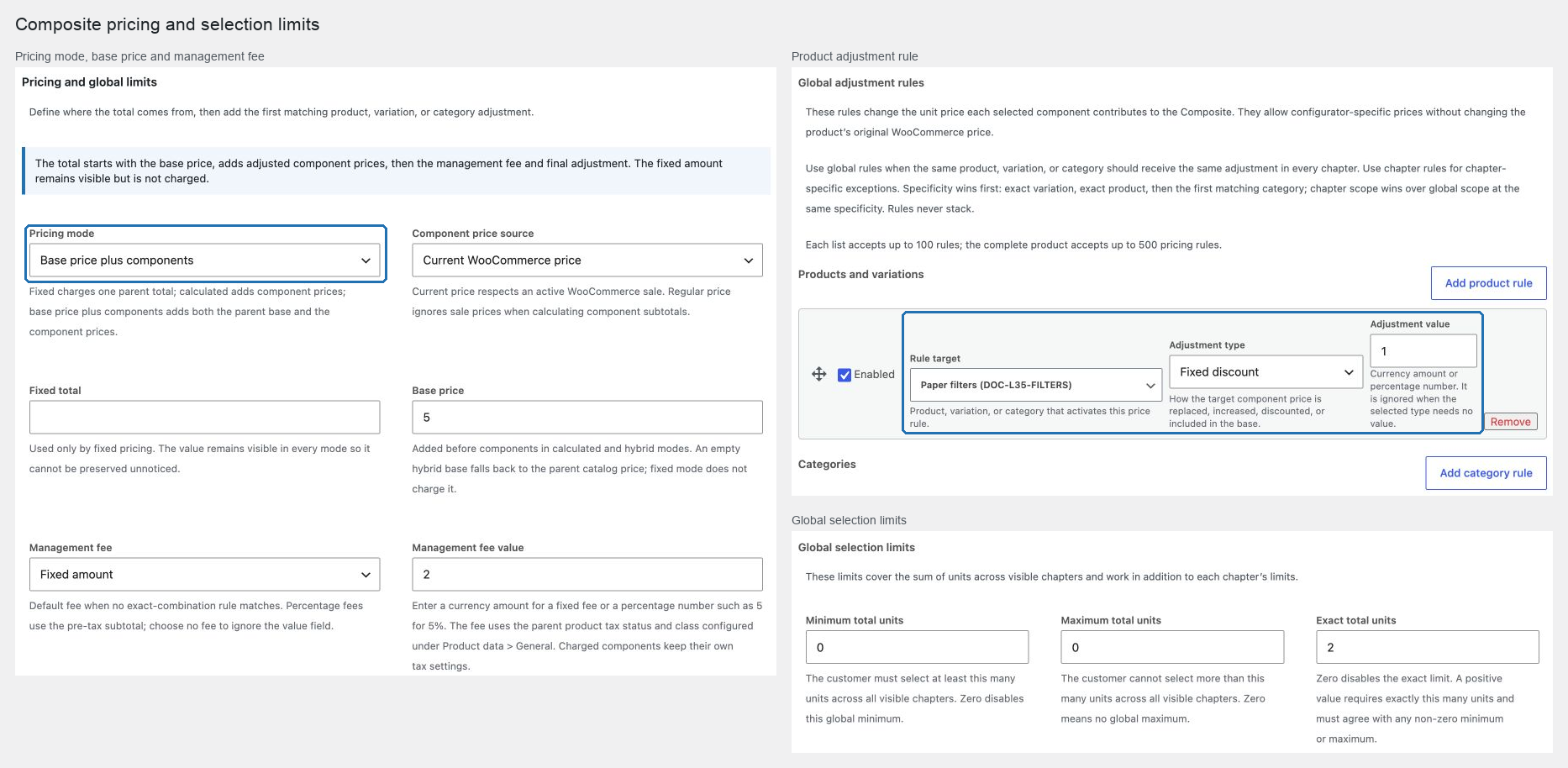
Elige el modo de precio
| Modo de precio | Total cobrado |
|---|---|
| Fixed total | El importe fijo configurado. El producto principal es dueño del precio completo y las líneas de componentes tienen precio cero. |
| Calculated from components | Precio base opcional + precios ajustados de los componentes + tarifa de gestión + ajuste final. |
| Base price plus components | Base configurada, o el precio de catálogo del producto principal cuando la base está vacía, + componentes ajustados + tarifa + ajuste final. |
Elige Current WooCommerce price cuando los precios de oferta activos deban afectar a los componentes. Elige Regular WooCommerce price cuando las ofertas de los componentes deban ignorarse.
Aplica ajustes sin cobrar dos veces
Las reglas de ajuste cambian el precio unitario que un componente seleccionado aporta al producto compuesto. Proporcionan precios específicos del configurador sin cambiar el precio de catálogo original de WooCommerce del producto o la variación.
Usa las Global adjustment rules cuando un producto, una variación o una categoría deban recibir el mismo ajuste en cualquier lugar donde aparezcan en el configurador. Esto evita repetir y mantener una regla idéntica en varios capítulos. Usa una regla de capítulo cuando el ajuste pertenezca solo a ese capítulo. Una regla de capítulo vence a una regla global solo con la misma especificidad; por ejemplo, una regla global de variación sigue venciendo antes que una regla de capítulo de producto.
El Global default component adjustment se aplica solo cuando no coincide ninguna regla más específica. Un capítulo también puede definir su propio valor predeterminado y sus propias reglas. Su valor predeterminado se considera antes que el valor predeterminado global, pero después de cualquier regla de variación, producto y categoría.
Exactamente un ajuste habilitado gana. El orden es:
- variación exacta de capítulo;
- variación exacta global;
- producto exacto de capítulo;
- producto exacto global;
- primera regla de categoría de capítulo que coincide;
- primera regla de categoría global que coincide;
- valor predeterminado de capítulo; y
- valor predeterminado global.
Los ajustes disponibles son sin ajuste, incluido en el precio base, un precio fijo del componente, incremento fijo, descuento fijo, incremento porcentual y descuento porcentual. El orden de las reglas de categoría importa porque la primera coincidencia gana; las reglas nunca se acumulan.
Una Management fee fija se añade antes de impuestos. Una tarifa porcentual usa el subtotal de base más componentes antes de impuestos. El Final total adjustment se aplica una vez después de la base, los componentes y la tarifa de gestión.
Cambia la tarifa de gestión para una combinación exacta
Usa Management fee by exact combination dentro de Pricing and global limits cuando una selección completa necesite una tarifa diferente. La Management fee y el Management fee value ordinarios siguen siendo los valores predeterminados para toda configuración no coincidente.
- Elige Calculated from components o Base price plus components y configura la tarifa predeterminada.
- Selecciona Add management fee rule e introduce un Rule name que identifique la combinación.
- Usa Add product to combination para listar todos los productos de la selección completa. Para un producto variable, selecciona la variación exacta. Incluye productos de todos los capítulos; un producto extra o faltante impide la coincidencia.
- Mantén Match exact quantities habilitado e introduce Units per configuration para cada producto. Por ejemplo, A ×2 + B ×1 puede usar una tarifa, mientras que A ×1 + B ×1 usa otra. Las unidades del mismo producto o variación seleccionadas en capítulos diferentes se suman. Comprar dos configuraciones completas no cambia las cantidades de coincidencia.
- Elige Replacement management fee e introduce Replacement fee value. Usa Fixed amount, Percentage of pre-tax subtotal o No management fee para eximir la tarifa predeterminada. Un valor fijo de cero también es válido. Cuando hay zonas de país disponibles, las tarifas fijas pueden tener importes por zona; una zona vacía hereda el importe global de esa regla.
- Añade otra regla para cada combinación adicional. Arrastra el asa de mover para establecer la prioridad: la primera regla habilitada que coincide gana y reemplaza la tarifa predeterminada. Las tarifas nunca se acumulan.
- Actualiza el producto. Abre su escaparate, selecciona cada combinación y comprueba el total en el constructor, el carrito y el pago. Cambia una cantidad, elimina un artículo y añade un artículo extra para comprobar que las selecciones no coincidentes vuelven al valor predeterminado.
Por ejemplo, con una tarifa predeterminada de 8 €, establece A ×2 + B ×1 en 3 € y A ×1 + B ×1 en 5 €. A ×3 + B ×1 o A ×2 + B ×1 + C ×1 usan 8 € salvo que otra regla las cubra. Estos importes son antes de impuestos y del ajuste final.
Deshabilita Match exact quantities solo cuando el mismo conjunto completo de productos deba coincidir con cualquier cantidad. Coloca las reglas específicas de cantidad por encima de una regla más amplia de ese tipo. Deshabilita Enabled para conservar una regla sin aplicarla, o usa Remove management fee rule para eliminarla. Deshabilitar o eliminar todas las reglas restaura el comportamiento ordinario de tarifa predeterminada.
Las reglas comparan la identidad del producto o la variación y, de forma predeterminada, las cantidades. El orden de los capítulos, los valores de Product Add-Ons y la cantidad del producto principal no son condiciones de coincidencia adicionales. Las selecciones de capítulos ocultos no participan. Los escenarios siguen controlando la visibilidad y los requisitos de los capítulos; su Scenario preview no muestra una vista previa de los precios. La tarifa sigue la misma configuración fiscal del producto principal y el mismo ajuste final que la tarifa predeterminada. El modo Fixed total ignora tanto las tarifas de gestión predeterminadas como las de reemplazo.
Cada producto admite hasta 100 reglas de tarifa de gestión, con hasta 200 productos o variaciones distintos por combinación. Las reglas de tarifa cuentan dentro del límite existente de 500 reglas de precio del producto compuesto completo. No se pueden guardar combinaciones vacías, filas de productos repetidas, productos principales variables ni opciones fuera de las fuentes configuradas de los capítulos.
Configura el impuesto del precio base y de la tarifa de gestión
El precio base y la tarifa de gestión usan la configuración fiscal del producto principal del producto compuesto. Los componentes cobrados usan su propia configuración fiscal de producto, por lo que el producto principal y los componentes seleccionados pueden tener clases fiscales diferentes.
- Habilita los impuestos en WooCommerce → Settings → General y configura los tipos necesarios en WooCommerce → Settings → Tax.
- Abre Products → Edit product → Product data → General en el Composite product.
- Establece Tax status en Taxable cuando el importe del producto principal deba tributar.
- Elige la Tax class del producto principal y actualiza el producto. Elige Standard solo si el tipo deseado está configurado en esa clase; los nombres de las clases no implican un porcentaje fijo.
- Previsualiza la configuración, añádela al carrito y comprueba el desglose fiscal en el pago para la ubicación del cliente.
Por ejemplo, con visualización con impuestos incluidos y tipos aplicables del 21% para el producto principal y del 10% para un componente, una tarifa de gestión fija de 2 € antes de impuestos se muestra como 2,42 €. Un componente seleccionado con precio de 10 € antes de impuestos aporta 11 €, lo que da un total de 13,42 € cuando no hay precio base ni ajuste.
La tarifa de gestión comparte la clase fiscal del producto principal con su precio base; no tiene un selector de clase fiscal independiente. En el modo Fixed total, la configuración fiscal del producto principal se aplica al importe completo cobrado. Si General no tiene controles fiscales, comprueba que los impuestos estén habilitados en WooCommerce.
Usa importes fijos regionales
Cuando Country pricing zones está habilitado, Composite Products añade valores de zona opcionales junto a totales fijos, bases, tarifas fijas y ajustes fijos. Deja una zona vacía para heredar el importe global. Los cambios porcentuales siguen siendo globales porque usan el subtotal ya regionalizado.
En una página de producto común en caché, el producto principal del producto compuesto es estructural en lugar de una línea de carrito con precio. POM no emite ningún importe regional de producto principal, componente, ajuste o total en el HTML, los atributos, el JSON o los scripts en línea almacenados en caché. El resolvedor de precio por país devuelve el formulario completo para la zona del visitante; el configurador obtiene entonces un presupuesto autoritativo antes de habilitar el botón de añadir al carrito. El carrito y el pago siempre vuelven a presupuestar las selecciones guardadas en el servidor, por lo que modificar el marcado del navegador no puede cambiar el importe cobrado.
Deshabilitar Country pricing zones, deshabilitar una zona individual o hacer que la configuración de la zona no esté disponible oculta los controles correspondientes, pero no borra las sustituciones guardadas durante una edición no relacionada del producto compuesto. Vuelve a habilitar la herramienta y la zona correspondiente para revisar o borrar esos valores deliberadamente. Consulta Crear un paquete de producto regional para ver un ejemplo completo.
Establece límites globales
Los Global selection limits cuentan unidades en todos los capítulos visibles y funcionan además de los límites de capítulo. Úsalos para reglas como «elige exactamente 12 artículos en toda la caja». Un total exacto distinto de cero debe coincidir con cualquier mínimo o máximo distinto de cero.
Elige el comportamiento de envío
Abre Storefront layout → Shipping mode.
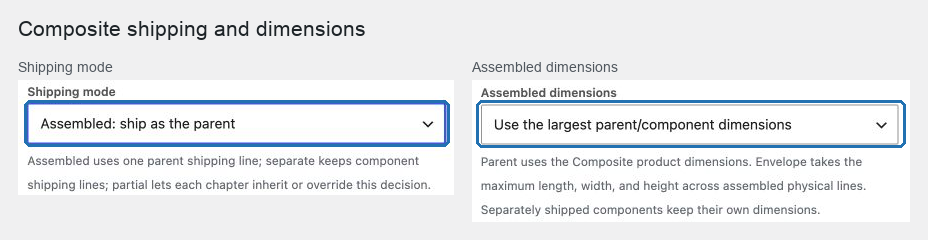
- Assembled: ship as the parent convierte los componentes en líneas sin envío. Su peso físico se añade al paquete del producto principal.
- Separate: ship each component hace que el producto principal no se envíe y deja los productos de componentes físicos como líneas enviables normales.
- Partial: choose by chapter conserva el comportamiento del producto principal y permite que cada capítulo use Assembled into the parent parcel o Ship components separately. Un capítulo configurado en Inherit product mode permanece separado en el modo parcial.
- Virtual: never ship this chapter elimina ese capítulo del envío incluso cuando el artículo de catálogo subyacente no está marcado como virtual. Úsalo para seguros, garantías, instalación, licencias y otros servicios que pueden acompañar a un producto físico.
La casilla nativa de WooCommerce Virtual también está disponible en el producto principal del producto compuesto. Usa la marca del producto principal cuando la configuración completa sea digital o solo de servicios. Para una cámara física con seguro, deja el producto principal físico, envía el capítulo de la cámara ensamblado o por separado, y marca el capítulo del seguro como Virtual: never ship this chapter.
Para los componentes ensamblados, Use parent dimensions conserva la longitud, la anchura y la altura del producto principal. Use the largest parent/component dimensions usa la mayor longitud, anchura y altura encontradas entre el producto principal y los componentes físicos ensamblados. Es una envolvente delimitadora, no un cálculo de volumen de embalaje.
Comprende los cupones y los impuestos
WooCommerce calcula los impuestos a partir de las líneas reales del producto principal y de los componentes. En los modos calculado y base más componentes, los componentes cobrados conservan su propia identidad de producto y categoría, por lo que se aplican las inclusiones y exclusiones normales de cupones. En el modo fijo, el importe completo recae en el producto principal y los componentes con precio cero no pueden crear otro descuento.
Los importes de POM Product Add-Ons de los componentes seleccionados se incluyen una vez en la asignación autoritativa. Siguen visibles en el carrito y el pedido, pero no se cobran de nuevo mediante un segundo enlace de precio.
Cuando el producto principal del producto compuesto también tiene POM Product Add-Ons, Options total muestra solo los importes de Add-Ons del producto principal. Estimated total comienza con el total unitario válido actual del producto compuesto, incluidos sus componentes seleccionados, y luego añade los Add-Ons del producto principal. El carrito cobra el mismo importe combinado a través del grupo vinculado: la línea del producto principal conserva su importe de Add-Ons mientras que las líneas de componentes conservan sus importes asignados. Cambiar la cantidad del producto compuesto multiplica ambas partes sin contar ninguna parte dos veces.
El precio por país trata un producto principal de producto compuesto sin importe de catálogo independiente como un producto estructural válido. Por tanto, la validación regional del carrito conserva el importe de Add-Ons en tiempo de ejecución del producto principal, mientras que sus componentes seleccionados conservan sus propias asignaciones regionales.
Comprueba antes de lanzar
Prueba cada modo de precio que pretendas publicar con el ajuste «precios introducidos con impuestos» de la tienda, su visualización de impuestos al cliente, al menos dos clases fiscales, un cupón, una cantidad del producto principal mayor que uno y tu método de envío real. El total del producto, la suma de las líneas del carrito, el total del pago, los impuestos y el total del pedido deben coincidir con la precisión de la moneda de la tienda.