
Añadir contenido alrededor del checkout
Usa los Checkout content hooks para mostrar avisos, instrucciones o la salida de shortcodes registrados en 22 posiciones nativas de WooCommerce del checkout. Está pensado para administradores de tienda que pueden editar HTML. Se requieren WooCommerce y el checkout clásico; esto incluye los diseños de checkout POM Theme.
El bloque Checkout no ejecuta estos hooks de plantilla. Añadir contenido aquí no añade espacios de bloque ni sustituye la página de checkout.
Configurar el contenido
- Abre Settings → POM Tweaks → E-Commerce → Cart & checkout.
- Activa Checkout content hooks.
- Introduce HTML de confianza o un shortcode registrado en el editor requerido. Deja vacías las posiciones no utilizadas.
- Haz clic en Save.
- Añade un producto a un carrito de pruebas y abre el checkout. En un checkout por pasos, visita el paso que contiene la posición elegida.
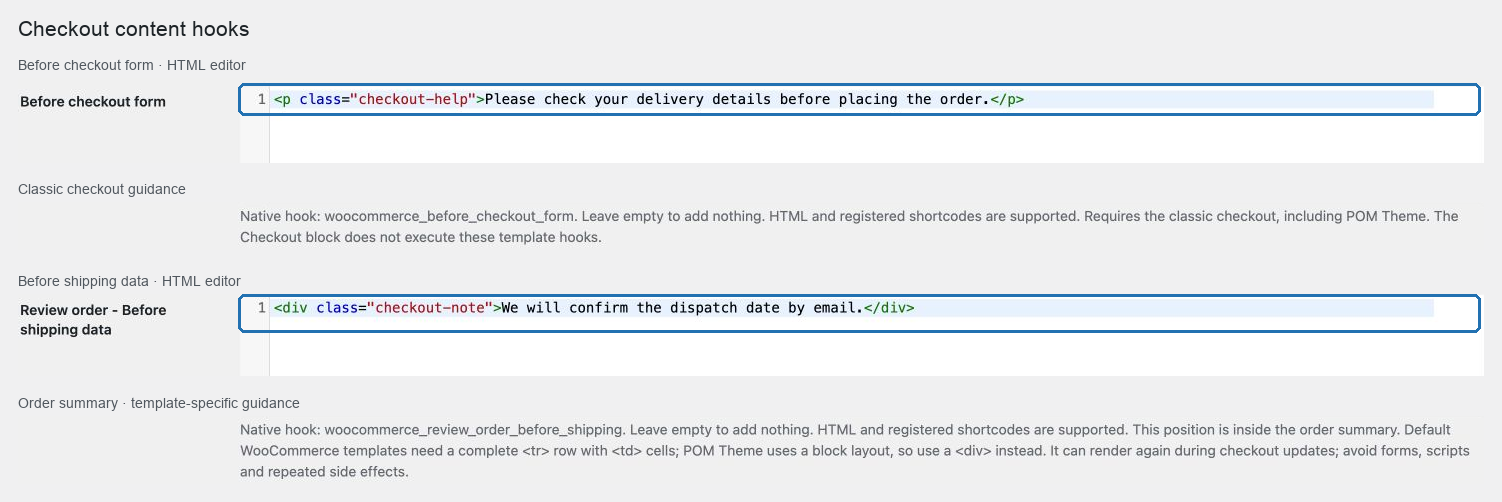
Por ejemplo, Before checkout form puede contener:
<p class="checkout-help">Please check your delivery details before placing the order.</p>Con Polylang, estos editores de HTML están disponibles para la traducción de cadenas. Los metadatos de producto y las etiquetas de oferta pertenecen a los Product content hooks y no se evalúan aquí.
Igualar el marcado circundante
Las posiciones de contenido del carrito, envío y total del pedido se ejecutan dentro del resumen del pedido. Las plantillas estándar de WooCommerce usan una tabla y necesitan una fila completa:
<tr><td>Delivery note</td><td>We will confirm the dispatch date by email.</td></tr>POM Theme usa un diseño de bloques para este resumen. Utiliza un bloque en su lugar:
<div class="checkout-note">We will confirm the dispatch date by email.</div>El ajuste renderiza tu fragmento tal como está escrito. No añade ni convierte contenedores. No anides otro formulario de checkout dentro del formulario existente.
Los fragmentos del resumen del pedido pueden renderizarse de nuevo cuando WooCommerce actualiza el checkout mediante AJAX. Usa shortcodes que muestren contenido sin crear pedidos, enviar mensajes ni provocar otros efectos secundarios repetidos. No dependas de que un script en línea se ejecute una sola vez. Algunas posiciones nativas fuera de los fragmentos actualizados se ejecutan solo en el renderizado inicial de la página.
Posiciones disponibles
| Editor | Acción nativa |
|---|---|
| Before checkout form | woocommerce_before_checkout_form |
| Before customer details | woocommerce_checkout_before_customer_details |
| Before billing form | woocommerce_before_checkout_billing_form |
| After billing form | woocommerce_after_checkout_billing_form |
| Before shipping form | woocommerce_before_checkout_shipping_form |
| After shipping form | woocommerce_after_checkout_shipping_form |
| Before order notes | woocommerce_before_order_notes |
| After order notes | woocommerce_after_order_notes |
| After customer details | woocommerce_checkout_after_customer_details |
| Before order review | woocommerce_checkout_before_order_review |
| Review order - Before cart contents | woocommerce_review_order_before_cart_contents |
| Review order - After cart contents | woocommerce_review_order_after_cart_contents |
| Review order - Before shipping data | woocommerce_review_order_before_shipping |
| Review order - After shipping data | woocommerce_review_order_after_shipping |
| Review order - Before order total | woocommerce_review_order_before_order_total |
| Review order - After order total | woocommerce_review_order_after_order_total |
| Review order - Before payment | woocommerce_review_order_before_payment |
| Review order - Before submit | woocommerce_review_order_before_submit |
| Review order - After submit | woocommerce_review_order_after_submit |
| Review order - After payment | woocommerce_review_order_after_payment |
| After order review | woocommerce_checkout_after_order_review |
| After checkout form | woocommerce_after_checkout_form |
Todos los fragmentos se ejecutan con prioridad 15. La disponibilidad real depende de la plantilla actual y del flujo del cliente. Las posiciones del formulario de envío y del resumen de envío requieren el flujo de envío correspondiente. Un carrito solo virtual no muestra los controles de envío. Los temas pueden mover la misma acción nativa a otro paso del checkout.
Verificar y desactivar
Comprueba la posición prevista en la tienda; después deja ese editor vacío y guarda: su contenido debería desaparecer. Desactiva el módulo y guarda para detener todas sus inserciones manteniendo el contenido configurado.
Cambia también una dirección de facturación o la selección de envío para actualizar el resumen. El fragmento debe permanecer en la ubicación correcta sin acumular copias duplicadas. No es necesario realizar ningún pedido para verificar la visualización.
Si falta contenido, confirma que el módulo está activado, que el editor está rellenado, que el shortcode existe y que la plantilla actual ejecuta la acción seleccionada. Si el HTML aparece en la ubicación incorrecta, comprueba el marcado de tabla o bloque circundante. Limpia cualquier caché de página relevante después de cambiar contenido cacheado.
Relacionado: Añadir contenido alrededor del producto y Explorar los modern tweaks.