
Crea un complemento de envoltorio de regalo
Usa este tutorial para ofrecer un servicio opcional de envoltorio de regalo en productos seleccionados. El precio y la disponibilidad residen en una opción reutilizable, de modo que al cambiar y publicar ese registro se actualizan todos los productos vinculados.
Requisitos previos
- Activa Product Add-Ons en Settings → POM Tweaks → E-Commerce → Products.
- Elige los productos o las categorías de productos que deben ofrecer el envoltorio.
- Decide el precio del envoltorio en la moneda de la tienda. Este ejemplo usa
5.00.
Crea el servicio reutilizable
- Ve a Products → Product Add-Ons.
- Abre Reusable choices y selecciona Add reusable choice.
- Introduce
Gift wrappingen Name. - Opcionalmente, añade una descripción breve o una imagen.
- Introduce
5.00en Default price y elige Flat fee en Default price type. - Deja seleccionada la opción Enable this reusable choice.
- Selecciona Create draft.
- Revisa Publication y, a continuación, selecciona Publish draft.
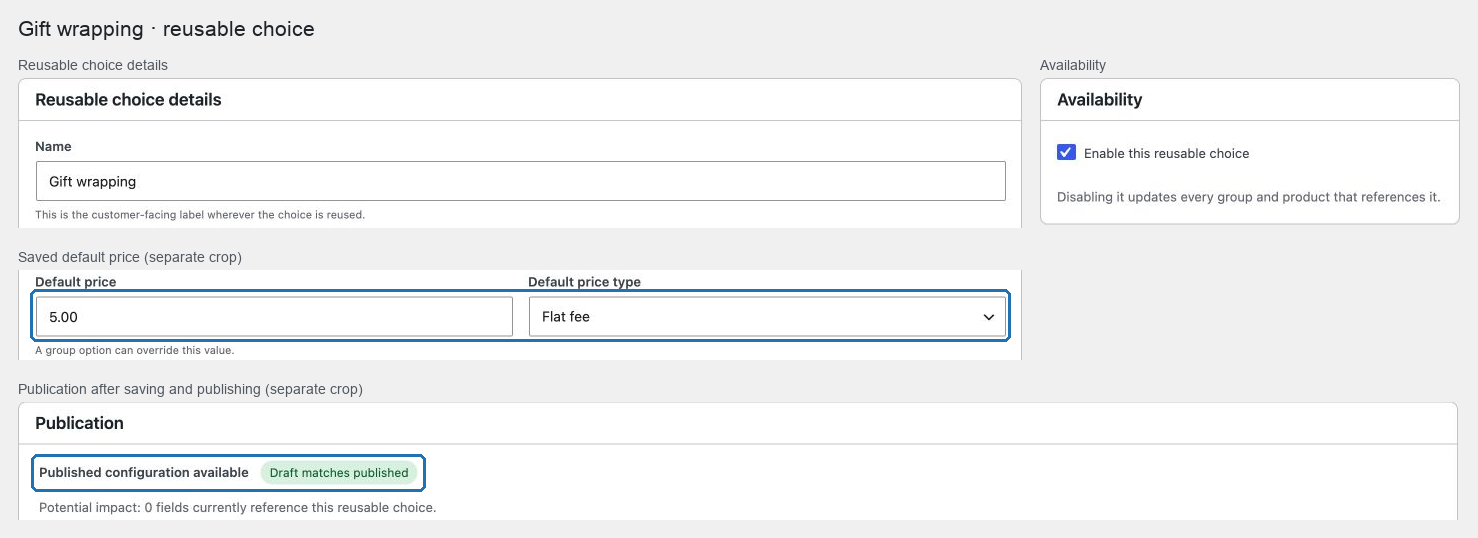
La tarifa plana se cobra una vez por línea del carrito, independientemente de la cantidad del producto. Elige Quantity based solo cuando cada unidad de la línea necesite su propio cargo de envoltorio.
Añádela a un grupo asignado
- Vuelve a Products → Product Add-Ons → Groups y selecciona Add group.
- Introduce
Gift optionsen Internal name y, si lo deseas, el mismo texto en Customer-facing group name. - En Product assignment, selecciona las Product categories o los Individual products previstos. Deja All products sin marcar, a menos que el envoltorio deba aplicarse a todo el catálogo.
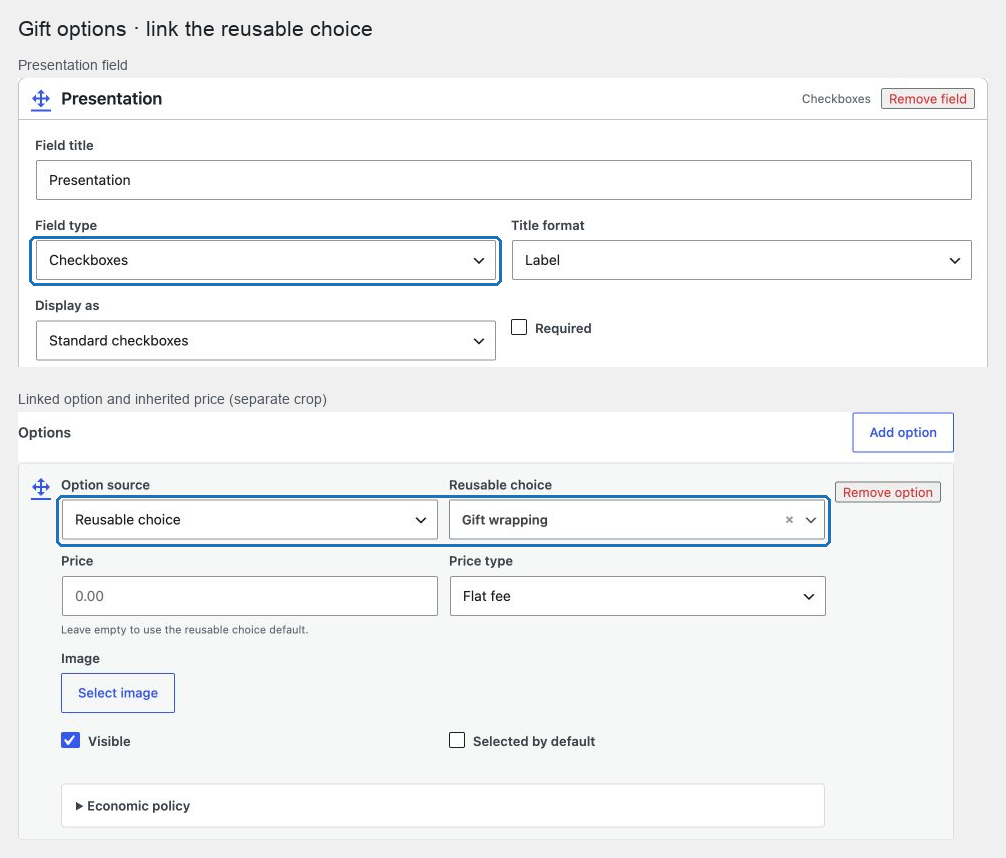
- Selecciona Add field.
- Introduce
Presentationen Field title y elige Checkboxes en Field type. - Selecciona Add option y elige Reusable choice en Option source.
- Busca y selecciona
Gift wrapping. - Deja el precio de la opción vacío para que herede el valor predeterminado de la opción reutilizable.
- Deja la opción sin seleccionar por defecto para que los clientes la elijan deliberadamente.
- Selecciona Create draft, revisa la asignación y el impacto en la publicación y, a continuación, selecciona Publish draft.
Prueba el flujo del cliente
- Abre un producto asignado en una ventana de navegación privada.
- Selecciona Gift wrapping y añade una unidad al carrito.
- Confirma que el carrito muestra la etiqueta seleccionada y añade
5.00una vez. - Elimina la línea, añade varias unidades con envoltorio y confirma que la tarifa sigue siendo
5.00para esa línea. - Completa un proceso de compra de prueba y confirma que la opción aparece en la línea del pedido.
- Abre un producto fuera de la asignación y confirma que el campo está ausente.
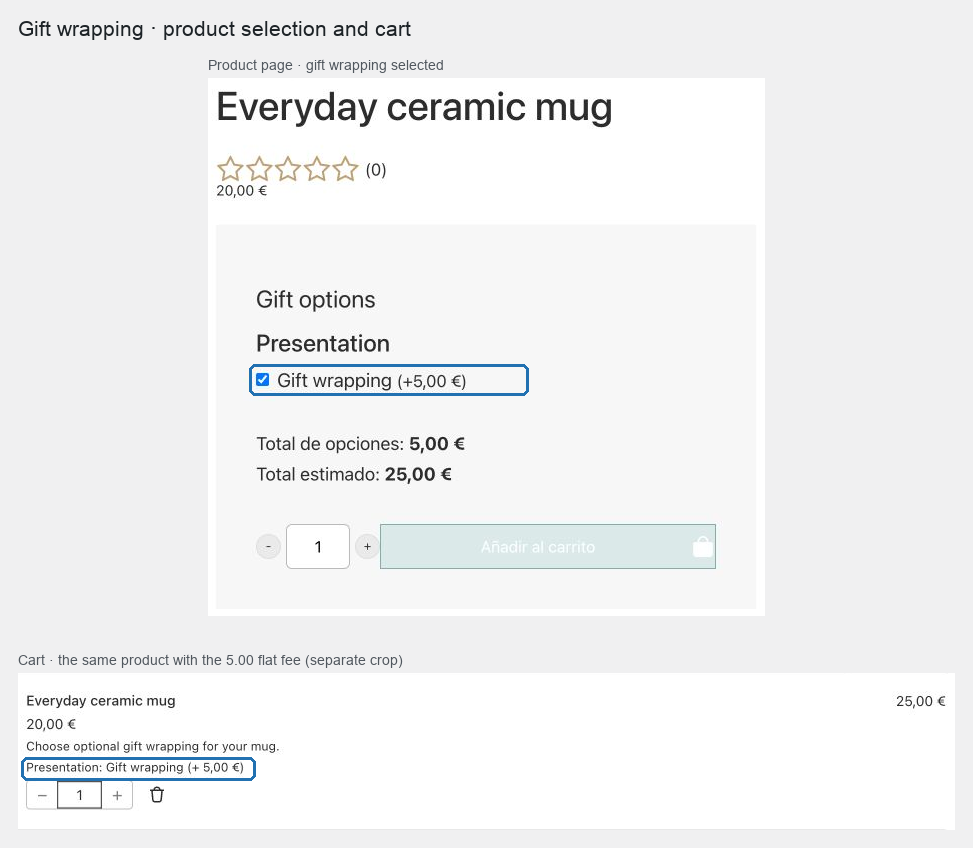
Resultado esperado: los clientes pueden optar por el envoltorio en los productos asignados, la tarifa plana se cobra una vez por línea y la etiqueta aceptada permanece visible en el carrito y en el pedido.
Cambia el servicio más adelante
Edita Gift wrapping en Reusable choices, cambia su precio o su disponibilidad, selecciona Save draft, revisa el uso indicado y selecciona Publish draft. Hide it from every group elimina una opción no disponible; Keep it visible but disabled mantiene la etiqueta y el mensaje al cliente visibles sin permitir la selección.
Solución de problemas
- La opción no aparece: confirma que tanto la opción reutilizable como el grupo tienen una revisión publicada y que el producto coincide con Product assignment.
- El precio se duplica por unidad: cambia el Default price type de la opción reutilizable a Flat fee, guarda y publica.
- Un campo sigue usando una anulación antigua: edita la opción del grupo vinculado y borra su precio local para que herede el valor predeterminado reutilizable.
- El borrador no es visible para los clientes: guardar y publicar son acciones separadas; confirma que Publication indica que el borrador coincide con la revisión publicada.
Relacionado: Crea grupos y opciones reutilizables, Elige un tipo de precio y Publica y restaura configuraciones.