
Controla las opciones con escenarios y compatibilidad
Usa escenarios cuando una selección deba mostrar, ocultar, requerir u hacer opcional otro capítulo. Usa reglas de compatibilidad cuando un producto o variación exactos requieran o excluyan a otro.
Para cambiar la tarifa de gestión de una combinación completa de producto y cantidad, usa Pricing and global limits → Management fee by exact combination. Estas reglas de precios sustituyen la tarifa predeterminada cuando la selección completa coincide y no requieren un escenario. Consulta Cambia la tarifa de gestión de una combinación exacta.
Crea un escenario
- Edita un Composite product, abre Product data → Composite chapters y localiza Scenarios debajo de la lista de capítulos.
- Selecciona Add scenario y asígnale un nombre que explique su finalidad comercial.
- Elige Match all conditions cuando todas las condiciones deban cumplirse, o Match any condition cuando baste con una.
- Añade una o más condiciones.
- Añade acciones que muestren, oculten, requieran u hagan opcional un capítulo.
- Usa Scenario preview para introducir los ID de los productos o variaciones seleccionados de ejemplo y las unidades totales.
- Reordena los escenarios o las acciones cuando deba cambiar la precedencia y, después, guarda el producto.
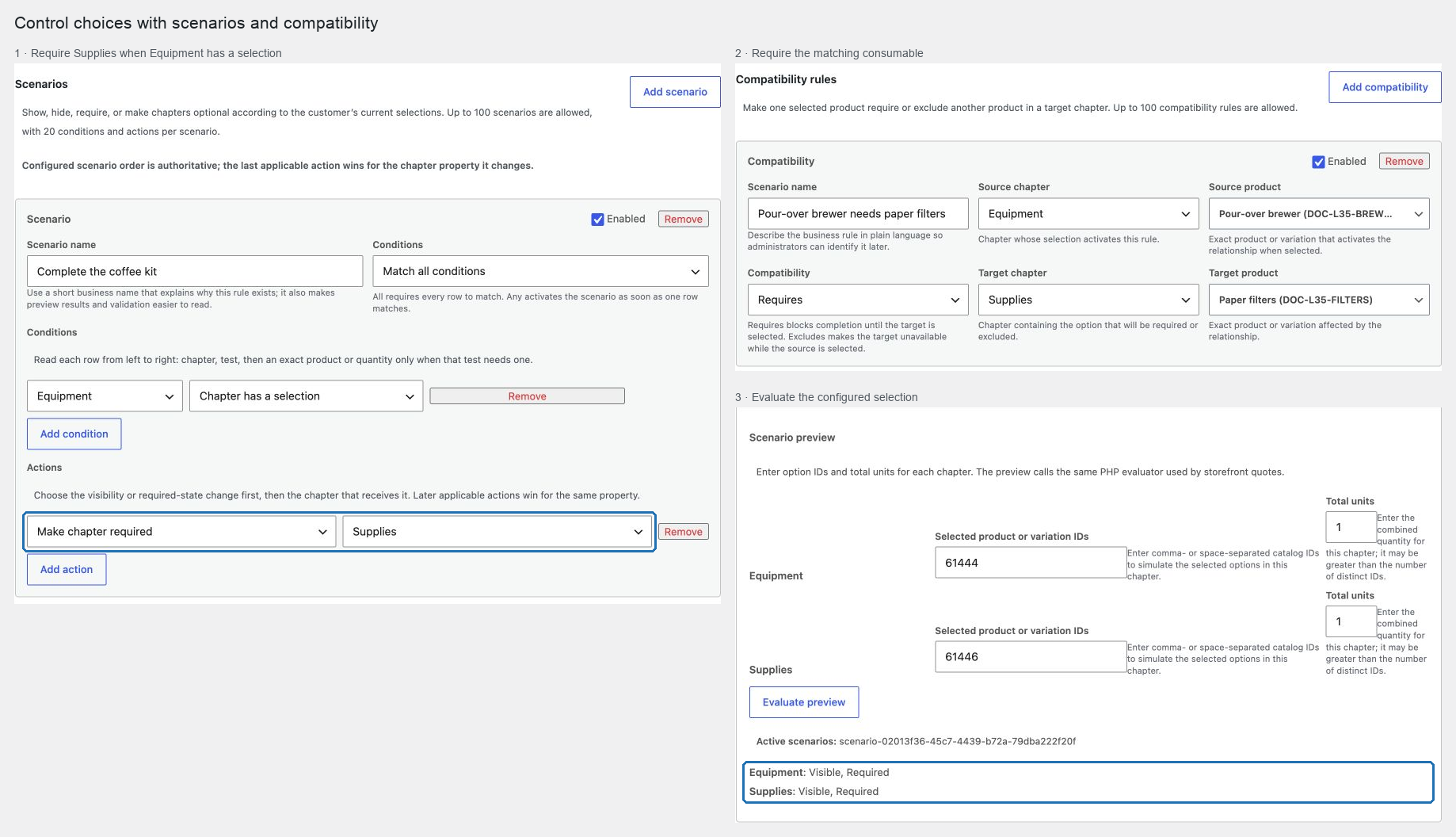
Las condiciones disponibles incluyen siempre, el capítulo tiene una selección, el capítulo está vacío, un producto exacto está seleccionado o no lo está, y el capítulo tiene al menos o como máximo un número de unidades.
La guía integrada de cada escenario explica la fila de izquierda a derecha y distingue Match all conditions de Match any condition. Los controles de compatibilidad también identifican el origen que activa la regla y el destino afectado, mientras que Scenario preview explica la lista de ID esperada y el valor de unidades totales.
Los escenarios se ejecutan de arriba abajo. Si dos escenarios coincidentes modifican la misma propiedad, gana la acción posterior. La visibilidad y el estado obligatorio son independientes: mostrar un capítulo no lo convierte automáticamente en obligatorio.
Añade una regla de compatibilidad
En Compatibility rules, selecciona un producto o variación de origen exactos y un destino exacto:
- Requires invalida la configuración hasta que también se seleccione el destino.
- Excludes hace que el destino no esté disponible mientras el origen está seleccionado y rechaza una solicitud que contenga ambos.
Las reglas son direccionales. Si el producto A y el producto B deben excluirse mutuamente con independencia del orden de selección, crea A excluye a B y B excluye a A.
Introduce un nombre de regla claro cuando el cliente necesite un mensaje personalizado. Sin él, el mensaje de validación usa los nombres de productos actuales de WooCommerce.
Evita configuraciones imposibles
El editor bloquea configuraciones como:
- un escenario que lee y modifica el mismo capítulo;
- dependencias circulares entre escenarios;
- un capítulo siempre oculto que sigue siendo obligatorio incondicionalmente;
- un origen que a la vez requiere y excluye el mismo destino;
- ciclos mixtos de requerimiento/exclusión;
- selecciones predeterminadas que se excluyen entre sí; o
- límites inalcanzables después de aplicar las exclusiones.
Las advertencias no impiden guardar, pero identifican solapamientos deterministas, como condiciones duplicadas o una acción posterior que revierte una anterior. Usa la ruta mostrada por Scenario preview para encontrar la regla exacta.
Verifica el recorrido del cliente
Prueba cada rama partiendo de una carga limpia de la página del producto. Confirma que se eliminen las selecciones de capítulos ocultos, que se actualicen los marcadores de obligatorio, que la navegación Stepped y Componentized contenga solo capítulos visibles, que las opciones excluidas no puedan seleccionarse y que el servidor rechace una solicitud modificada manualmente.
Consulta Monta un ordenador personalizado, Monta un kit de cámara y Crea una rutina de belleza guiada para diseños de reglas prácticos.