
Crea tu primer producto Composite
POM Composite Products permite que un cliente construya una única configuración comprable a partir de los productos y variaciones que ya están en tu catálogo de WooCommerce. Esta guía está pensada para propietarios de tiendas que quieren activar el ajuste y publicar un configurador sencillo y funcional antes de añadir precios avanzados o lógica condicional.
Antes de empezar
Necesitas:
- WooCommerce y POM Tweaks activos en el sitio actual;
- permiso para editar productos de WooCommerce;
- al menos dos productos simples publicados o variaciones comprables para usar como opciones; y
- una página de producto donde pueda ejecutarse JavaScript, porque el precio actual y la disponibilidad los confirma el servidor antes de añadir al carrito.
POM Tweaks registra su propio tipo Composite product. No convierte ni se apropia de los productos creados por la extensión oficial WooCommerce Composite Products.
De forma predeterminada, las fuentes de capítulos aceptan registros publicados de WooCommerce de tipo Simple product y Variable product. Un producto variable aporta sus variaciones comprables. Los tipos de producto de suscripción no son opciones de componente porque requieren un contrato distinto de facturación recurrente y carrito; por tanto, una categoría que contenga solo suscripciones no produce opciones de Composite.
Activa los productos Composite
- Ve a Settings → POM Tweaks → E-Commerce → Products.
- Activa Composite products.
- Abre los ajustes del tweak.
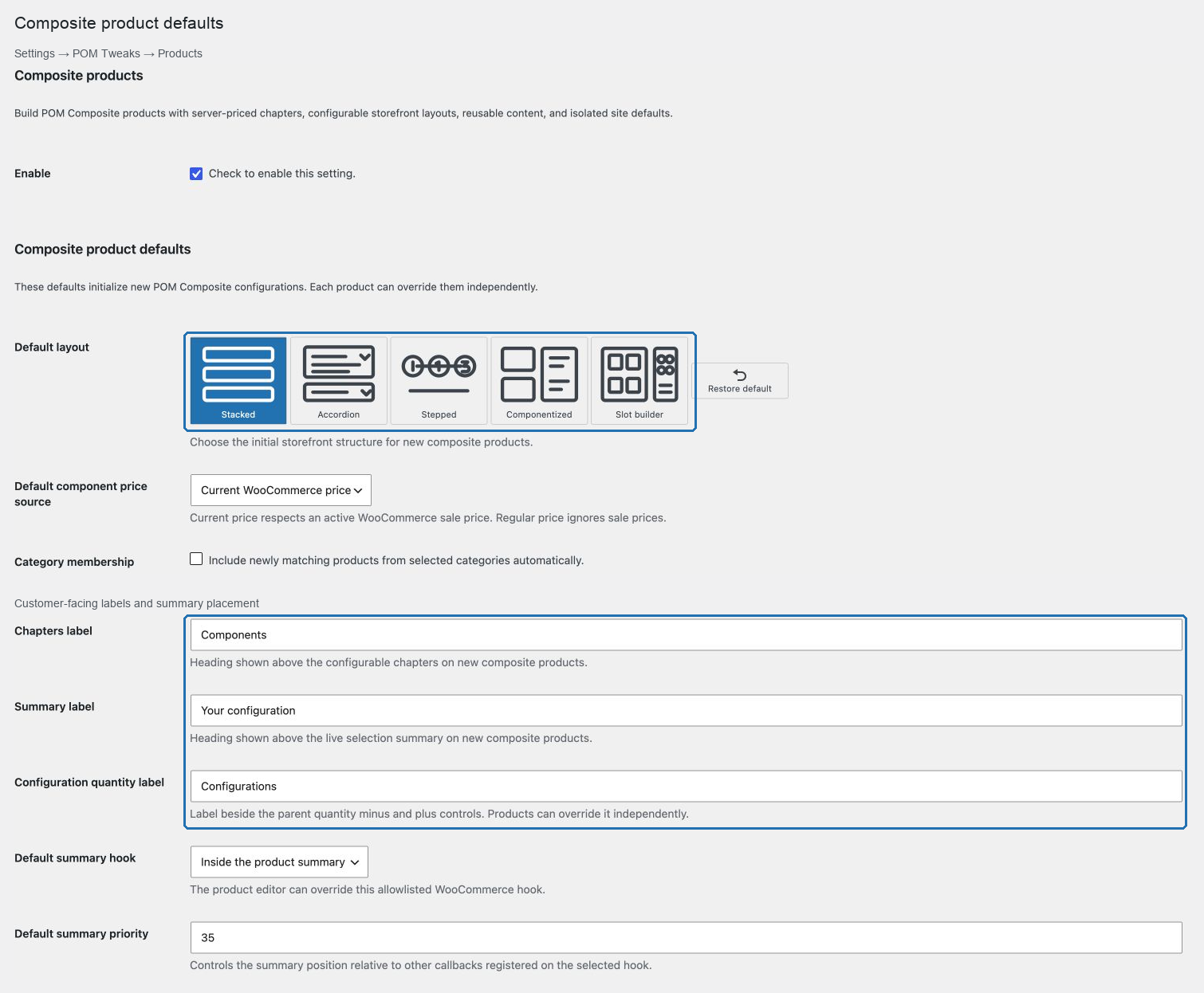
- Elige el Default layout, Default component price source y el comportamiento de Category membership para los productos nuevos.
- Define las etiquetas predeterminadas Chapters label, Summary label, Configuration quantity label, Default summary hook y Default summary priority.
- En Composite product skin, elige el color de acento, el fondo de la opción seleccionada, las superficies, el borde, el texto atenuado, el color de error y el radio de las esquinas. Deja los valores predeterminados cuando el tema activo ya proporcione un sistema visual adecuado.
- Guarda los ajustes.
Estos valores inicializan los productos Composite nuevos. Un producto puede anularlos más adelante sin cambiar los productos que ya se han guardado.
El skin no define deliberadamente una familia tipográfica ni un tamaño de fuente para los títulos. Los títulos de producto y los encabezados de capítulos o resumen siguen usando la tipografía del tema activo. Cuando POM Theme está activo, los botones de acción y los avisos de validación usan automáticamente su presentación compatible de botones y de cuadros informativos.
El editor de productos coloca una breve guía justo debajo de los campos cuyo efecto no resulta obvio. Usa esas notas para distinguir el cero de un valor ilimitado, entender la precedencia de precios, elegir los controles de la tienda y colocar el constructor y el resumen de forma independiente. La guía describe el comportamiento guardado; no sustituye la validación del servidor cuando los campos entran en conflicto.
Crea el producto
- Ve a Products → Add New Product.
- Introduce el nombre del producto, la descripción, la imagen, el estado fiscal, los ajustes de stock y cualquier peso o dimensión del producto principal que necesites. Activa la opción Virtual de WooCommerce cuando la configuración principal completa no requiera envío.
- En Product data, elige Composite product.
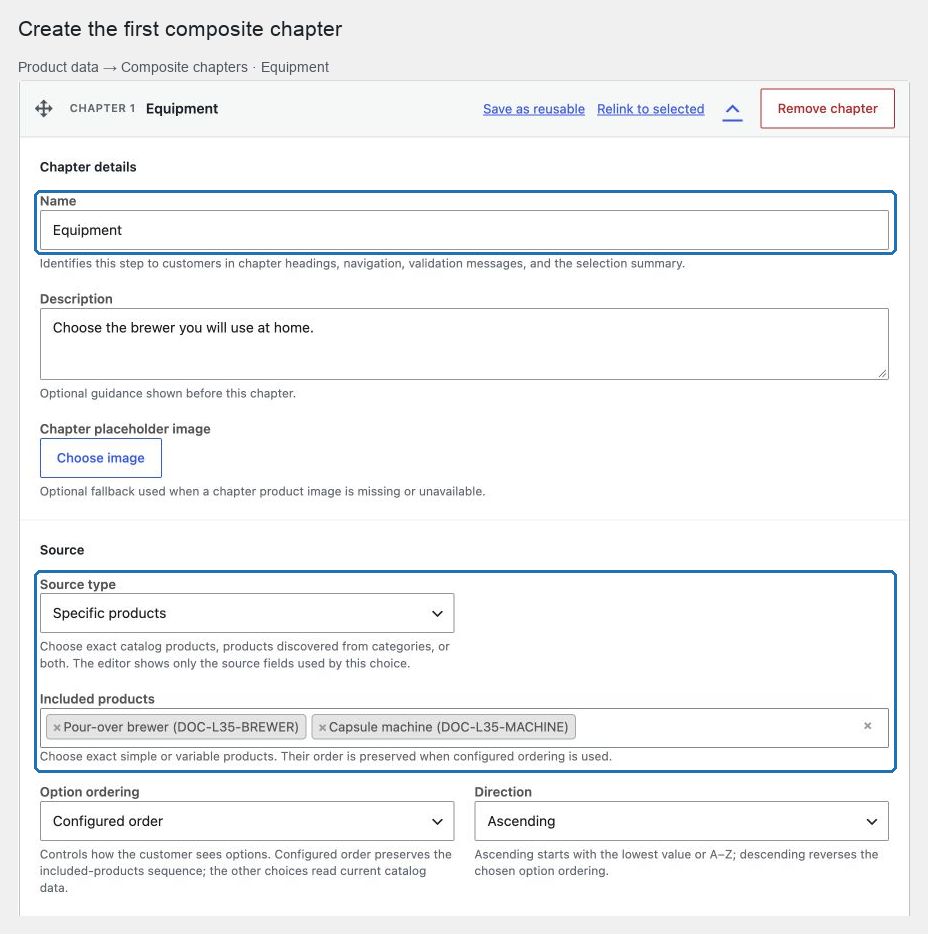
- Abre Composite chapters.
- Selecciona Add chapter.
- Introduce un Name y, si resulta útil, una Description que indique al cliente qué debe elegir.
- En Source, elige Specific products y añade dos o más productos o variaciones publicados.
- En Selection rules, activa Customers must complete this chapter.
- En Storefront display, elige Radio list para que la primera prueba permita exactamente un producto. Mantén visibles las imágenes y los precios, y elige los recuentos de columnas adaptables que se ajusten a los nombres e imágenes de los productos.
- En Pricing and global limits, mantén Base price plus components y Current WooCommerce price para este primer producto.
- En Storefront layout, mantén Stacked, Default add-to-cart area e Inline. Cambia Configuration quantity label cuando un término como “Cajas”, “Kits” o “Reservas” resulte más claro que “Configuraciones”.
- Mantén Builder position y Summary position separados. El primero controla dónde hacen sus elecciones los clientes; el segundo controla dónde aparecen la selección en vivo y el total.
- Mantén activados Show Edit links in the summary y Show Remove links in the summary para este primer producto. Se pueden desactivar de forma independiente cuando el resumen deba ser de solo lectura o exponer solo una acción.
- Publica o actualiza el producto.
Verifica la tienda
- Abre el producto publicado en una ventana privada del navegador.
- Confirma que el capítulo contiene los productos o variaciones que seleccionaste.
- Elige una opción y espera a que el total se actualice.
- Confirma que los enlaces en línea Edit y Remove realizan sus acciones correspondientes.
- Añade la configuración al carrito.
- Confirma que el carrito contiene una fila de configuración principal y su fila de componente.
- Cambia la cantidad del producto principal y confirma que la cantidad del componente se mantiene sincronizada.
- Continúa al pago y realiza un pedido de prueba con un método de pago de prueba seguro.
El resultado esperado es una configuración vinculada cuyo precio, stock, impuestos, envío, carrito y datos de pedido son validados por WooCommerce y POM Tweaks en el servidor. Editar un importe mostrado en el navegador no puede cambiar el precio cobrado.
Elige la siguiente guía
- Usa Diseña capítulos y elige un diseño para añadir categorías, opciones múltiples, valores predeterminados, filtros y una presentación distinta.
- Usa Ponle precio y envía los productos Composite antes de publicar paquetes de precio fijo, tarifas, descuentos o envío mixto.
- Usa Controla las opciones con escenarios y compatibilidad cuando una respuesta deba revelar, requerir o excluir otra.
- Consulta los Casos de uso de productos Composite para ver configuraciones completas que puedes adaptar.
- Si el total nunca está disponible o el producto no se puede guardar, empieza por Soluciona problemas con los productos Composite.