
Etiquetar productos como reservados
Usa Productos reservados para añadir una etiqueta visual a los productos de WooCommerce seleccionados. Resulta útil cuando tu equipo necesita identificar un artículo como reservado manteniendo intacta su información de producto existente.
La etiqueta no impide las compras, no asigna stock, no reserva un artículo para un cliente ni caduca automáticamente. Los precios, las cantidades de stock, los pedidos pendientes y el comportamiento del proceso de compra se mantienen sin cambios. Usa Desactivar compras por producto o los ajustes de stock de WooCommerce por separado cuando un artículo no deba venderse.
Activar etiquetas de reservado
Necesitas WooCommerce y permiso para gestionar POM Tweaks. Marcar un producto individual también requiere permiso para editarlo.
- Abre Settings → POM Tweaks → E-Commerce → Products.
- Activa Productos reservados.
- Deja Etiqueta de reservado vacía para usar el texto traducido Reservado, o introduce tu propia etiqueta en texto plano.
- Opcionalmente, selecciona Mostrar en la página del producto para mostrar un aviso debajo del título en el resumen clásico del producto.
- Selecciona Guardar.
La etiqueta personalizada admite las traducciones de POM Framework del sitio. No se acepta HTML como contenido de la etiqueta. El aviso de la página del producto está desactivado de forma predeterminada.
Marcar o quitar la marca de un producto
- Abre Products → All Products y edita el producto en el editor clásico de WooCommerce.
- Abre Product data → Inventory.
- Selecciona Marcar como reservado.
- Selecciona Actualizar.
- Visita una lista de productos para comprobar la insignia. Si está activada, comprueba también el aviso de la página del producto.
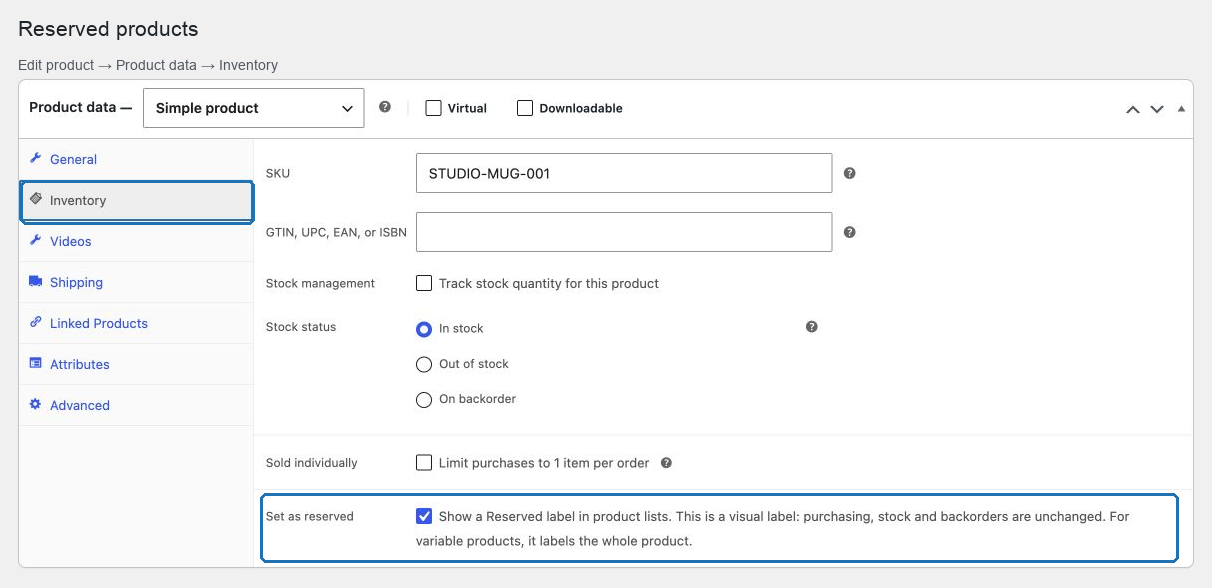
Desmarca Marcar como reservado y actualiza el producto para quitar su etiqueta. En un producto variable, marca la casilla en el producto principal: la etiqueta describe todo el producto, no una variación individual.
Las marcas de producto existentes siguen disponibles sin necesidad de volver a abrir y guardar cada producto. La edición rápida y otros guardados de producto no relacionados conservan la marca.
Compatibilidad de visualización
La insignia aparece en las listas de productos clásicas de WooCommerce que ejecutan los ganchos estándar del área del título. Esto incluye los productos relacionados y los shortcodes de producto cuando sus plantillas conservan esos ganchos.
Las plantillas de feed de POM Theme muestran la insignia a través de la salida del área de título de WooCommerce de la etiqueta de combinación {{title}}. Configura una tarjeta de feed con esa etiqueta; una alternativa solo de título o una plantilla personalizada que omita los ganchos no puede mostrar la insignia. El aviso de detalle opcional usa el resumen clásico del producto de WooCommerce.
Los bloques de colección de productos, las plantillas de producto por bloques y los escaparates headless personalizados no renderizan automáticamente estos ganchos clásicos. Este control no añade una insignia de bloque separada ni cambia las reglas de compra de la API de Store.
La insignia tiene un estilo básico que puede ser anulado por el tema. El estilo existente para la clase histórica on-sale sigue siendo aplicable. Usa .pom-reserved-product para apuntar solo a las insignias de reservado, y .pom-reserved-product-notice para apuntar al aviso de detalle opcional.
Verificar y solucionar problemas
- Compara un producto marcado y uno sin marcar: solo el marcado debería mostrar la etiqueta.
- Confirma que añadir el producto marcado al carrito sigue sus reglas normales de compra y stock.
- Si falta una insignia, comprueba la activación del módulo, la casilla del producto y si la tarjeta activa usa los ganchos admitidos. Con POM Theme, comprueba la plantilla de feed asignada y su etiqueta
{{title}}. - Si falta el aviso del producto individual, activa Mostrar en la página del producto y comprueba que la plantilla ejecuta el resumen clásico del producto.
- Limpia la caché de la página después de cambiar etiquetas o marcas si el escaparate sigue mostrando una página antigua.
Para ocultar todas las etiquetas de reservado, desactiva Productos reservados y guarda. Las marcas de producto y el texto guardado se conservan para la reactivación.
Relacionado: Modern tweaks.