
Crear grupos y opciones reutilizables
Usa grupos para conjuntos de campos orientados al cliente que pueden asignarse juntos. Usa opciones reutilizables para las opciones que deben compartirse entre varios campos o grupos y activarse o desactivarse de forma centralizada.
Requisitos previos
- Activa el módulo Product Add-Ons en POM Tweaks.
- Decide si el grupo corresponde a todos los productos o debe coincidir con productos, tipos de producto, categorías, etiquetas, atributos u otras taxonomías de producto de WooCommerce seleccionados.
- Prepara las etiquetas de las opciones, los precios, las imágenes y las extensiones de subida aceptadas.
Crear una opción reutilizable
- Ve a Products → Product Add-Ons.
- Abre la pestaña Reusable choices y selecciona Add reusable choice.
- Introduce su nombre orientado al cliente.
- Opcionalmente, añade una descripción, una imagen, un precio predeterminado y un tipo de precio.
- Elige qué deben hacer los campos cuando esta opción no esté disponible: Hide it from every group la elimina del formulario del producto; Keep it visible but disabled mantiene la opción visible pero impide su selección.
- Deja seleccionada Enable this reusable choice y selecciona Create draft.
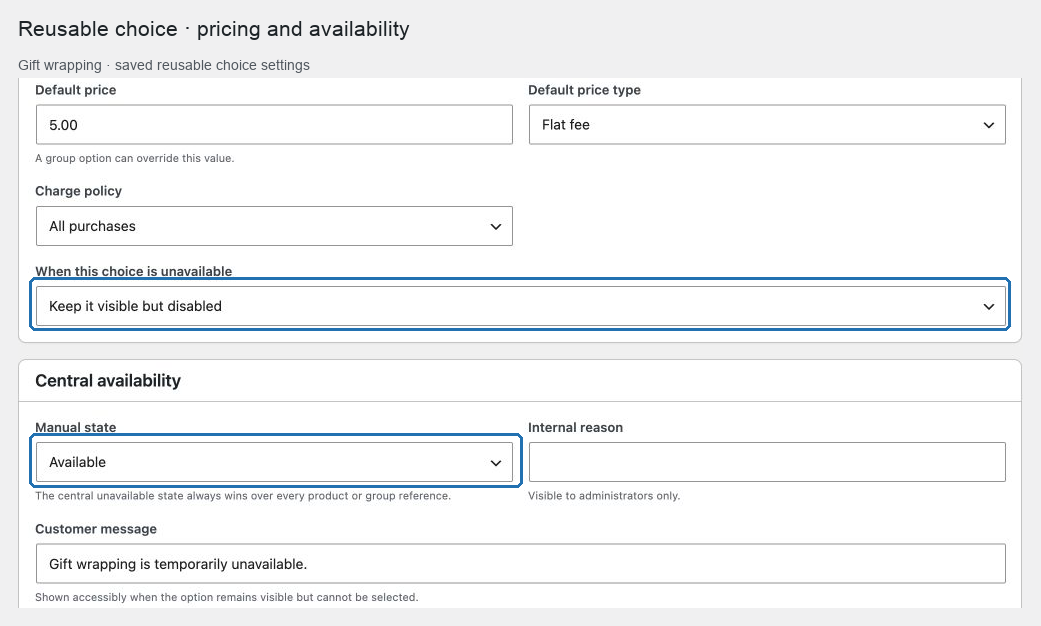
La misma opción ahora puede enlazarse desde opciones de varios grupos. Al guardar los cambios se actualiza su borrador. Publica ese borrador después de revisar su impacto para actualizar todos los campos enlazados juntos.
Para los intervalos de fechas de la tienda, los horarios semanales, las paradas centrales manuales y la capacidad opcional compartida entre productos, consulta Gestionar la disponibilidad de opciones reutilizables y la capacidad compartida.
La columna Usage informa de cuántos campos de grupos globales y campos específicos de producto enlazan actualmente con cada opción reutilizable. Desactivar una opción no elimina esos enlaces. Cada opción enlazada continúa usando el comportamiento configurado Hide it from every group o Keep it visible but disabled hasta que la opción se active de nuevo.
Crear y asignar un grupo
- Abre Products → Product Add-Ons → Groups y selecciona Add group.
- Introduce un nombre de administración y, si es necesario, un nombre público del grupo diferente.
- Establece una prioridad. Las prioridades más bajas aparecen antes que las más altas cuando varios grupos globales coinciden con un producto.
- Elige uno o más ámbitos de asignación:
- All products aplica el grupo en todo el catálogo.
- Las categorías lo aplican a categorías de producto seleccionadas, con el comportamiento configurado de subcategorías.
- Los productos lo aplican solo a productos seleccionados.
- En Additional include rules, selecciona Add include rule para dirigirte a tipos de producto, etiquetas, atributos u otra taxonomía de producto de WooCommerce disponible. Los valores dentro de una regla son alternativas. En Combine include rules, elige Any rule may match (OR) o All rules must match (AND).
- En Exclusion rules, añade productos, tipos de producto o términos de taxonomía que nunca deben recibir el grupo. Las exclusiones siempre tienen prioridad sobre las inclusiones.
- En Explain assignment for a product, selecciona un producto y elige Explain match para revisar las razones exactas de coincidencia y exclusión antes de guardar.
- Añade campos y arrástralos al orden requerido.
- Para campos de opción múltiple o de casillas, añade opciones locales o enlaza opciones reutilizables existentes.
- Configura el estado de obligatorio, la visualización, el valor predeterminado, la descripción, las restricciones y los precios de cada campo según sea necesario.
- Deja seleccionada Enable this group y selecciona Create draft.
- Revisa Publication, inspecciona los cambios y el impacto enumerados y, a continuación, selecciona Publish draft.
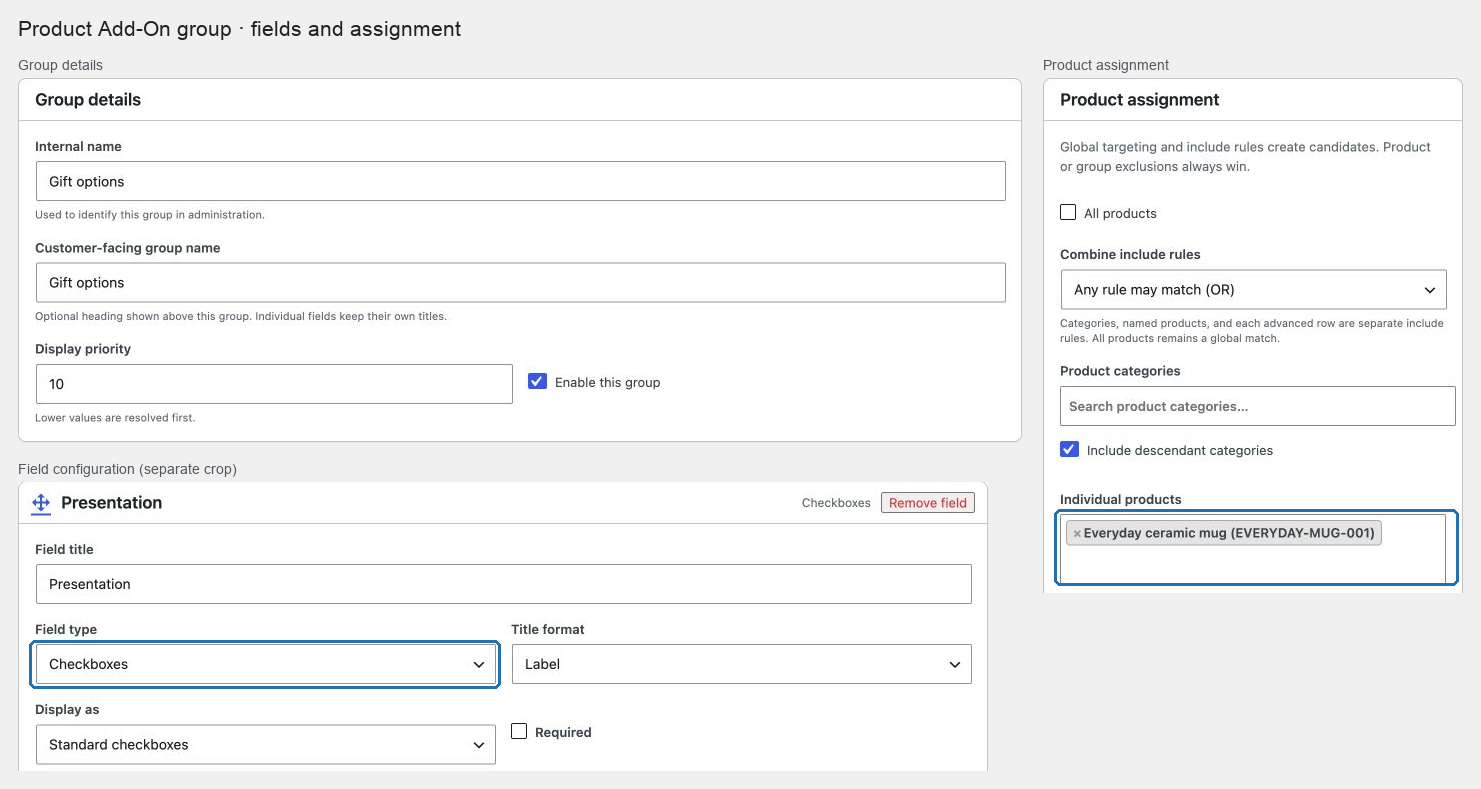
Para ejemplos completos ya resueltos, sigue Crear un complemento de envoltorio de regalo y Configurar Product Add-Ons para un producto variable.
Configurar la presentación opcional de la tienda
El diseño predeterminado sigue siendo un formulario siempre expandido con selectores ordinarios, botones de opción y casillas. Activa la presentación visual solo donde ayude al producto:
- En Optional storefront presentation, elige Always expanded, Collapsible group o Step in guided flow.
- Para un grupo plegable, selecciona Start this collapsible group closed solo cuando los clientes no necesiten verlo de inmediato.
- Selecciona Show a compact selection summary para mostrar los valores actuales y el delta calculado de opciones. Keep the summary visible on wider screens añade un resumen fijo solo cuando el contenedor del formulario del producto tiene espacio suficiente.
- En un campo de opción múltiple o de casillas, elige Text swatches, Color swatches o Image swatches en Display as.
- Para una muestra de color, introduce un Swatch color hexadecimal de seis dígitos en cada opción. Para una muestra de imagen, selecciona una imagen y añade Image alternative text solo cuando la imagen comunique información que no esté ya presente en la etiqueta visible de la opción.
Las opciones reutilizables pueden proporcionar una imagen, un texto alternativo de imagen y un color predeterminados. Una opción de campo enlazada puede anular esos valores visuales para esa única referencia. El UUID de la opción, el valor de entrada seleccionado, el precio y la validación del servidor no cambian.
Los grupos plegables usan el control de desplegado nativo del navegador. Los grupos de pasos están todos expandidos en el HTML original y se convierten en pasos de uno en uno solo después de que se inicialice el script visual ligero. Si JavaScript o la hoja de estilos opcional no están disponibles, cada entrada real permanece visible y utilizable. Un error de validación abre y activa automáticamente el grupo que contiene el control no válido.
Prioridad de asignación
POM Tweaks aplica la asignación de grupos en este orden:
| Prioridad | Condición | Resultado |
|---|---|---|
| 1 | El producto selecciona Exclude every global Product Add-On group | No se aplica ningún grupo global. |
| 2 | El producto enumera este grupo en Excluded groups | Este grupo no se aplica. |
| 3 | Las reglas de exclusión del grupo coinciden | El grupo no se aplica. |
| 4 | Está seleccionado All products | El grupo se aplica. Las reglas de inclusión adicionales son informativas en este modo, pero las exclusiones siguen ganando. |
| 5 | Los objetivos de categoría heredados o de producto con nombre y las reglas de inclusión adicionales cumplen la relación any/all seleccionada | El grupo se aplica. |
| 6 | El grupo no tiene ningún objetivo de inclusión coincidente | El grupo queda sin asignar para ese producto. |
Cada fila de regla usa OR entre sus valores seleccionados. Any rule may match (OR) y All rules must match (AND) combinan las filas de inclusión; las exclusiones usan Any rule excludes (OR) y All rules must match to exclude (AND). Las reglas de categoría y de otras taxonomías jerárquicas pueden incluir descendientes. Una variación hereda los términos y el tipo de producto del producto padre; las reglas de asignación no pueden crear una anulación exclusiva para una variación.
El selector de reglas expone solo las taxonomías de producto registradas actualmente por WooCommerce o por una extensión activa. Si una extensión elimina posteriormente una taxonomía, su regla guardada permanece visible para el diagnóstico pero deja de coincidir de forma segura. Las búsquedas de productos y términos están paginadas, de modo que abrir el editor no carga el catálogo completo.
Cuando WooCommerce Bookings está activo, cada campo también ofrece Bookings: Multiply cost by person count y Bookings: Multiply cost by block or night count. Estos ajustes se pueden combinar. Afectan a los precios basados en cantidad y en porcentaje de los productos con reservas; las tarifas planas siguen siendo cargos únicos. Los controles están ocultos mientras Bookings está inactivo, pero los ajustes guardados se conservan.
Añadir campos a un producto
Usa campos específicos de producto cuando una configuración pertenece a un único producto y no debe mantenerse como un grupo global reutilizable.
- Ve a Products → All Products y edita el producto.
- En Product data, abre la pestaña Add-Ons.
- Opcionalmente, introduce un Section name para mostrarlo encima de estos campos específicos de producto.
- Selecciona Exclude every global Product Add-On group from this product cuando el producto deba usar solo sus propios campos.
- Cuando solo deban omitirse algunos grupos asignados, elígelos en Excluded groups en su lugar.
- Selecciona Add field, configura sus opciones y precios, y repite para cada campo que requiera el producto.
- Arrastra las tarjetas de campo al orden previsto en la tienda.
- Selecciona Update una vez para guardar el borrador, vuelve a abrir Product data → Add-Ons, selecciona Publish the previously saved draft when the product is updated y selecciona Update de nuevo.
Los campos específicos de producto aparecen después de los grupos globales asignados y se aplican a cada variación de un producto variable. Usan los mismos tipos de campo, opciones reutilizables, validación, cadenas de traducción, reglas de precios, persistencia en el carrito y salida de API que los campos globales.
Formatear descripciones y desgloses de precios
Las descripciones de campos y las descripciones de opciones reutilizables tienen pestañas de editor Visual y Code. Para un campo, activa primero Add description. Usa la barra de herramientas para negrita, cursiva, listas y enlaces, o pega HTML básico en Code.
Para añadir un desglose de precios:
- Abre la pestaña Visual de la descripción del campo.
- Selecciona Insert table.
- Introduce el número de filas de cuerpo (1–50) y de columnas (1–10). Mantén seleccionada Include a header row cuando la primera fila nombre las columnas.
- Rellena las celdas con los conceptos e importes acordados. Usa Code para ajustar la estructura de la tabla, añadir un título o usar expansiones de filas y columnas.
- Guarda el borrador de la configuración, vuelve a abrirlo para comprobar el formato y sigue los pasos normales de publicación cuando esté listo.
Las tablas explican el precio; el contenido de sus celdas nunca establece ni calcula el importe que se cobra. Configura el precio real del campo por separado. Un campo Customer defined price acepta el importe introducido en el formulario del producto; para una suscripción, verifica si ese importe se cobra en cada pago o solo en el pago inicial según su política de cobro.
Las descripciones permiten párrafos, saltos de línea, negrita, cursiva, subrayado, tachado, listas ordenadas y desordenadas, enlaces y tablas básicas con títulos y secciones de encabezado/cuerpo/pie. Los enlaces aceptan destinos HTTP, HTTPS, correo electrónico y teléfono. Las celdas de las tablas admiten expansiones de filas/columnas y ámbito de encabezado. Los estilos personalizados, las clases, los IDs, los controladores de eventos, los scripts, los medios incrustados, las imágenes y los formularios se eliminan. Esto se aplica a las descripciones guardadas, importadas, traducidas y de la tienda, incluido el contenido existente cuando se muestra. Usa los controles de imagen dedicados para las imágenes de las opciones.
Las descripciones siguen siendo contenido creado por la tienda. El mismo filtro del lado del servidor se aplica independientemente del permiso del autor para editar HTML, y el texto existente sigue siendo editable si el editor visual no está disponible. El formato introducido por el cliente es una opción independiente que se describe a continuación.
Permitir que los clientes introduzcan texto con formato
Activa un editor de texto enriquecido cuando los clientes necesiten introducir un informe de proyecto, una lista de requisitos o una tabla en el formulario del producto.
- Abre un grupo o la pestaña Product data → Add-Ons del producto.
- Añade o edita un campo Long text y selecciona Rich text editor.
- Establece la etiqueta orientada al cliente y, si es necesario, una descripción que explique qué introducir.
- Configura Required y las longitudes mínima y máxima. Estas longitudes cuentan el texto legible, incluidos los saltos de línea, en lugar de las etiquetas HTML. El formato sin texto legible no satisface un campo obligatorio.
- Guarda y publica la configuración usando los pasos normales de publicación del grupo o del producto.
- Abre la página del producto e introduce un párrafo, una lista, un enlace y una tabla. Añade el producto al carrito y vuelve a abrir su configuración para confirmar que el formato sigue siendo editable.
El editor del cliente tiene pestañas Visual y Code y un botón Insert table con el mismo vocabulario básico de formato que las descripciones. Está disponible para invitados y clientes con sesión iniciada, independientemente de su preferencia de editor de administración de WordPress. El servidor elimina las etiquetas no admitidas, los atributos, los protocolos de enlace no seguros, los scripts, los estilos, las imágenes y el contenido incrustado incluso cuando un cliente elude el editor. El HTML enviado también tiene un límite de tamaño independiente; simplifica su formato si el formulario informa de que es demasiado grande. El campo sigue siendo un área de texto utilizable mientras el editor se carga o si sus scripts no están disponibles, con la misma validación del servidor.
Los campos de texto largo simple siguen siendo texto simple hasta que se selecciona esta opción. El contenido de una tabla es descriptivo y nunca calcula un precio. Usa un campo con precio independiente para el importe a cobrar. Persistencia en el carrito y en el pedido explica cómo se conserva el formato aceptado.
Transferir configuraciones con JSON
Usa la transferencia JSON para copiar campos específicos de producto entre productos o mover uno o más grupos entre sitios sin arrastrar los IDs de base de datos del sitio de origen.
El panel JSON transfer se coloca en la parte inferior de la pantalla Groups y de la pestaña Add-Ons del producto para que la configuración habitual siga siendo el flujo de trabajo principal.
Exportar campos específicos de producto
- Edita el producto de origen y abre Product data → Add-Ons.
- Revisa los campos actualmente visibles en el editor. La exportación incluye los cambios sin guardar que se muestran en este panel, así que guarda o descarta primero los cambios de producto no relacionados.
- Desplázate por debajo de Product-specific add-ons hasta JSON transfer y mantén seleccionada Embed referenced reusable choices para obtener un paquete autónomo.
- Selecciona Create JSON package.
- Usa Copy para colocar el JSON en el portapapeles o Download para guardar un archivo
.json.
En el producto de destino, abre el mismo panel, sube o pega el JSON, elige una estrategia de UUID y selecciona Run preflight. Revisa cada cambio y advertencia propuestos antes de seleccionar Import package. Aplicar el paquete reemplaza solo la definición local de ese producto. Las exclusiones de grupos globales y el ajuste que excluye todos los grupos globales permanecen sin cambios.
Exportar e importar grupos
- Ve a Products → Product Add-Ons → Groups.
- Selecciona una o más casillas de grupo.
- Desplázate por debajo de la tabla de grupos hasta JSON transfer y mantén seleccionada Embed referenced reusable choices cuando el destino pueda no contener ya esas opciones.
- Selecciona Create JSON package y, a continuación, cópialo o descárgalo.
- En la pantalla Groups del sitio de destino, sube o pega el paquete.
- Elige una estrategia de UUID y ejecuta la comprobación previa.
- Deja sin marcar Enable imported groups and reusable choices para revisar los registros nuevos como borradores.
- Deja sin marcar Assign imported groups to all products a menos que el paquete revisado deba aplicarse a todo el catálogo. Esta opción requiere una confirmación independiente.
- Para conservar las reglas avanzadas portables, selecciona Resolve and apply portable assignment rules. Revisa cada SKU de producto resuelto, cada slug de taxonomía y término y cada tipo de producto en la comprobación previa.
- Selecciona Import package y confirma la operación.
Las asignaciones heredadas de producto directo y de categoría nunca se copian porque sus IDs pertenecen a un único sitio. Las reglas avanzadas se exportan con identidades portables: SKU de producto, taxonomía más slug de término o clave de tipo de producto. Se aplican solo cuando se selecciona la opción de importación explícita y cada identidad se resuelve exactamente; las etiquetas nunca se usan como identidad. Los grupos importados siguen siendo borradores de forma predeterminada, y un objetivo sin resolver o ambiguo detiene la importación completa. Las imágenes usadas por campos u opciones reutilizables se incrustan en el paquete y se crean como archivos adjuntos de medios del sitio de destino. El archivo JSON completo, incluidas las imágenes codificadas, no debe superar 1 MiB. El exportador también aplica el límite de transferencia de 16 niveles de matriz y el techo de entradas compartido antes de devolver un paquete, de modo que cada exportación generada puede pasar la comprobación previa estructural del importador sin cambios.
Elegir una estrategia de UUID
- Clone with new UUIDs es el valor predeterminado recomendado. Crea grupos, opciones reutilizables, campos y opciones independientes con nuevas identidades.
- Preserve UUIDs and reject conflicts conserva todos los UUID del paquete. Úsala para una primera transferencia a otro sitio; la comprobación previa se detiene si ya existe un UUID de grupo o de opción reutilizable.
- Link entities by exact UUID reutiliza los grupos y las opciones reutilizables del destino solo cuando sus UUID coinciden exactamente. Las entidades que faltan detienen la importación. Los nombres y las etiquetas nunca se usan como identidad.
Cada importación ejecuta la misma validación de campos, opciones, precios, medios y tamaño que la administración normal. La comprobación previa no realiza escrituras. La operación final vuelve a comprobar el paquete y las opciones seleccionadas y, a continuación, aplica todos los cambios de base de datos juntos; un fallo elimina los medios recién subidos y revierte los registros nuevos y los metadatos del producto.
Envoltorio estable del paquete
La transferencia JSON de POM Tweaks usa schema_version: 1. El envoltorio público contiene export_type, exported_at, versiones informativas de generator y un payload con definitions, reusable_choices opcional y media incrustado opcional. El paquete nunca contiene IDs de producto, categoría, publicación de opción reutilizable o archivo adjunto de origen. Trata las matrices de definición anidadas como datos generados en lugar de una API escrita a mano: edita la configuración en POM Tweaks y expórtala de nuevo. Un schema_version futuro se rechaza en lugar de adivinarse o importarse parcialmente.
Configurar productos traducidos con Polylang
POM Product Add-Ons trata el producto, la variación y los registros product_cat en el idioma predeterminado de Polylang como canónicos. Los grupos y las opciones reutilizables siguen siendo registros de configuración privados y neutrales respecto al idioma; no actives ninguno de los dos tipos de publicación para la traducción de Polylang.
De forma predeterminada, un producto traducido hereda la configuración completa de Product Add-Ons de su producto canónico:
- Las asignaciones directas del producto canónico también coinciden con cada traducción.
- Las asignaciones de categoría coinciden con las categorías traducidas y su jerarquía padre traducida. Include descendant categories sigue controlando si los descendientes coinciden.
- Los campos específicos de producto, Exclude every global Product Add-On group y Excluded groups se heredan juntos.
- Una variación traducida hereda la configuración de su variación canónica, mientras que el producto padre traducido hereda la configuración del padre canónico. Se conserva la estratificación normal de padre y luego variación.
Para configurar una traducción de forma diferente:
- Edita el producto traducido y abre Product data → Add-Ons.
- Desmarca Inherit Product Add-Ons from the default-language product.
- Configura sus campos específicos de producto y exclusiones y, a continuación, selecciona Update.
Esto crea una anulación completa para esa traducción. Los campos vacíos, la ausencia de exclusiones seleccionadas y una casilla de exclusión global desmarcada son valores de anulación intencionados; POM Tweaks no copia la configuración canónica en la traducción. Selecciona de nuevo Inherit Product Add-Ons from the default-language product y actualiza el producto para eliminar solo la anulación de la traducción y reanudar la herencia en vivo.
Los nuevos valores de regla de producto y de término de taxonomía se almacenan a través de sus identidades canónicas de Polylang. Por lo tanto, una única regla estructural cubre cada traducción sin duplicar el grupo ni su regla. Usa la anulación de traducción solo para campos locales de producto y exclusiones a nivel de producto.
Revisar el uso y eliminar de forma segura
Los grupos y las opciones reutilizables son configuración del sitio, no contenido propiedad del administrador que los creó. Eliminar a ese administrador de un sitio o eliminar la cuenta de una red multisitio no elimina la configuración de Product Add-Ons.
La tabla de gestión muestra el uso almacenado antes de que cambies una entidad:
- Para un grupo, las assignment references cuentan la regla de todos los productos, cada categoría o producto seleccionado y cada valor de una regla de inclusión o exclusión adicional. Las Product exclusions cuentan los productos que excluyen explícitamente ese grupo.
- Para una opción reutilizable, el recuento distingue los campos de los grupos globales de los campos configurados directamente en los productos.
Mover un grupo o una opción reutilizable a la Trash es recuperable y conserva todas las relaciones para que el registro pueda restaurarse. Una opción reutilizable eliminada o desactivada deja de estar disponible a través de su ajuste existente Hide it from every group o Keep it visible but disabled; sus enlaces de campo no se destruyen.
La eliminación permanente se bloquea mientras el registro tenga alguna referencia almacenada. Para eliminarlo intencionadamente:
- Restaura el registro si está actualmente en la Papelera.
- Para un grupo, elimina sus reglas de todos los productos, de categoría, de producto directo, de inclusión adicional y de exclusión, y quítalo de la selección Excluded groups de cada producto.
- Para una opción reutilizable, edita cada campo global o específico de producto informado y reemplaza la opción o elimina esa opción.
- Guarda los grupos y productos afectados y, a continuación, confirma que el recuento de Usage es cero.
- Mueve el registro a la Papelera y selecciona Delete permanently.
Si la página de gestión informa de referencias huérfanas, deja la configuración afectada en su lugar hasta que un administrador o el responsable de una integración haya revisado el informe de integridad autenticado. La advertencia identifica los enlaces almacenados cuyo grupo, opción, producto o categoría de destino ya no existe; no los elimina ni los reescribe automáticamente.
Gestionar un catálogo grande
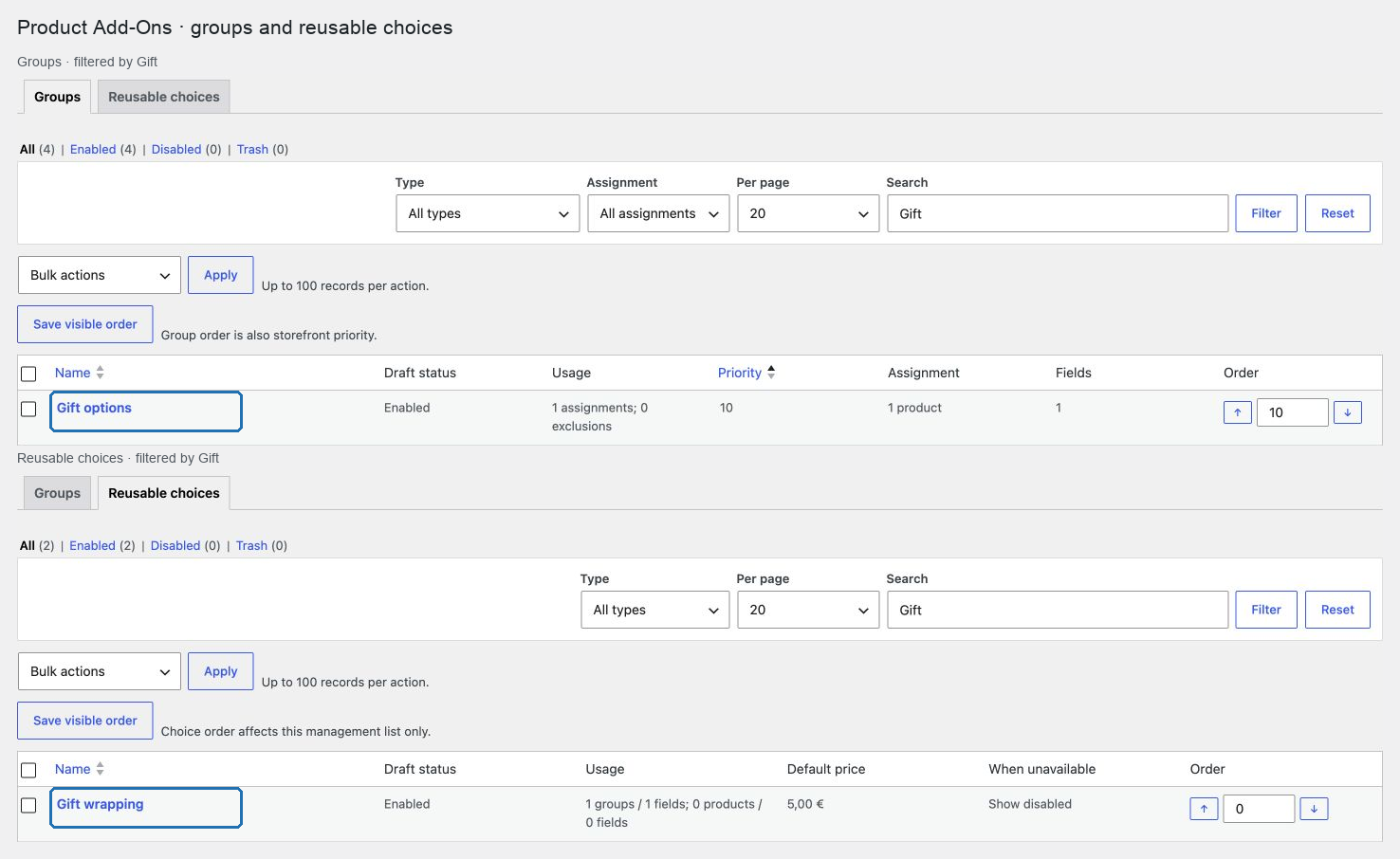
Las pestañas Groups y Reusable choices cargan una página acotada cada vez. Usa los enlaces de estado, la búsqueda de texto, el filtro de tipo y el selector de 20, 50 o 100 registros por página para reducir la lista. Los grupos también se pueden filtrar por ámbito de todos los productos, categoría, producto con nombre, regla avanzada o sin asignar. Selecciona un encabezado de columna ordenable para alternar entre orden ascendente y descendente; los empates siempre mantienen un orden estable por ID de registro.
La columna Usage se calcula solo para los registros de la página actual. Las filas de grupo muestran las referencias de asignación y de exclusión de productos. Las filas de opciones reutilizables muestran tanto el número de grupos o productos distintos como el número de campos que hacen referencia a la opción. Esto hace visible el uso repetido dentro de un grupo o producto sin cargar todas las definiciones no relacionadas.
Para actualizar varios registros:
- Selecciona hasta 100 filas en la página actual.
- Elige Enable, Disable, Duplicate, Export JSON o Move to Trash, según esté disponible para ese tipo de entidad.
- Al duplicar grupos, elige Keep existing references para reutilizar las mismas opciones reutilizables, o Clone referenced choices para crear copias de borrador con nuevos UUID. Cada grupo, campo y opción duplicados reciben un nuevo UUID en cualquiera de los dos modos.
- Selecciona Apply y revisa el aviso de resultado.
La exportación masiva de grupos descarga un paquete JSON autónomo con versiones y con las opciones reutilizables referenciadas incrustadas. Los duplicados masivos son borradores y conservan sus asignaciones de origen para que un administrador pueda revisarlos antes de activarlos. Si alguna parte de una duplicación profunda falla, los nuevos registros se revierten juntos.
Desactivar una opción reutilizable que todavía está referenciada abre una pantalla de impacto antes de que cambie su borrador. La pantalla enumera cada opción afectada y sus recuentos de campos globales y de producto. Confirmar guarda la disponibilidad en el borrador; publica cada opción revisada para aplicar el comportamiento existente Hide it from every group o Keep it visible but disabled. No se elimina ninguna relación de campo. Mover una opción a la Papelera sigue siendo una acción de disponibilidad inmediata y recuperable, y la eliminación permanente sigue sin estar disponible hasta que cada referencia se haya eliminado o reemplazado.
Usa el número de cada celda Order para una entrada precisa por teclado, o usa sus botones arriba y abajo para intercambiar las posiciones visibles. Selecciona Save visible order después de revisar los números. El orden guardado de un grupo es también su prioridad en la tienda; el orden de las opciones reutilizables afecta solo a la lista de gestión. El filtrado no renumerará silenciosamente los registros que quedan fuera de la página visible.
Tipos de campo
- Multiple choice: una selección mostrada como lista, botones de opción o imágenes.
- Checkbox: cero, una o varias opciones seleccionadas.
- Custom text y Custom textarea: texto del cliente con restricciones opcionales de longitud y contenido.
- File upload: un archivo del cliente, opcionalmente restringido a extensiones configuradas.
- Custom price: un importe no negativo introducido por el cliente.
- Input multiplier: un número entero que multiplica el precio del complemento configurado.
- Heading: estructura explicativa sin valor enviado.
- Datepicker: una fecha de calendario almacenada con la línea del pedido.
Verificar el grupo
- Abre un producto asignado en una ventana de navegación privada.
- Confirma que el grupo y los campos aparecen encima de Add to cart.
- Desactiva una opción reutilizable enlazada.
- Recarga el producto y confirma que está oculta o se muestra desactivada según el ajuste de esa opción.
- Comprueba un producto fuera del ámbito de asignación y confirma que el grupo está ausente.
- Añade un campo a través de la pestaña Add-Ons del producto, actualízalo y publícalo, y confirma que aparece después de sus grupos globales.
- Excluye un grupo asignado en ese producto, actualízalo y confirma que los demás grupos globales y sus campos específicos de producto siguen visibles.
- Con Polylang activo, abre una traducción y confirma que hereda la configuración directa, de categoría, de campo local y de exclusión del producto en el idioma predeterminado.
- Desmarca la opción de herencia, guarda una configuración local diferente y confirma que solo esa traducción usa la anulación. Vuelve a activar la herencia y confirma que sigue de inmediato la configuración canónica.
- Mueve una opción reutilizable enlazada a la Papelera, restáurala y confirma que su enlace de campo permanece presente en todo momento.
- Intenta eliminar permanentemente esa opción enlazada y confirma que la eliminación se bloquea con su recuento de uso. Elimina la referencia del campo y confirma que la eliminación permanente tiene éxito.
- Exporta una definición específica de producto, impórtala en otro producto después de la comprobación previa y confirma que sus UUID se clonan mientras los precios y los campos coinciden.
- Exporta un grupo con una opción reutilizable incrustada a otro sitio multisitio, conserva los UUID y confirma que ambos registros son borradores y que el grupo está sin asignar.
- Confirma que la comprobación previa rechaza JSON corrupto, una versión de esquema futura, una colisión de UUID en modo de conservación, un UUID faltante en modo de enlace y un paquete superior a 1 MiB.
- Filtra cada lista de gestión por estado y tipo, busca por nombre, cambia el tamaño de página y confirma que el recuento de resultados y la paginación siguen siendo precisos.
- Reordena dos grupos visibles por teclado, guarda y confirma que sus prioridades y su orden en la tienda cambian de forma determinista.
- Duplica un grupo una vez con referencias reutilizables compartidas y una vez con referencias clonadas; confirma que ambos grupos son borradores y que todos los registros recién creados usan nuevos UUID.
- Selecciona una opción reutilizable referenciada para desactivación masiva o Papelera, confirma que la pantalla de impacto informa de su uso en grupos y campos de producto, y cancela sin cambiar el registro.
- Envía un valor de prueba de cliente en el límite operativo documentado y uno un carácter por encima; confirma que el primero se acepta y el segundo devuelve un error de campo localizado sin añadir una línea de carrito parcial.
- Si la tienda personaliza los límites operativos, verifica el mismo límite a través de un formulario de producto clásico y una solicitud de añadir al carrito de la Store API.
- Crea reglas de inclusión para una categoría, una etiqueta, un atributo y un tipo de producto; compara Any rule may match (OR) y All rules must match (AND) y confirma que una exclusión gana en ambos modos.
- Haz coincidir una categoría padre con los descendientes activados, cambia los términos de un producto y confirma que la explicación y la tienda se actualizan sin reconstruir todos los grupos.
- Comprueba una variación y confirma que hereda el tipo de producto y los términos de su padre. Elimina una taxonomía de prueba temporal y confirma que su regla guardada informa de la taxonomía que falta y no coincide.
- Exporta un grupo con reglas avanzadas, impórtalo como borrador en otro sitio con la resolución de reglas portables seleccionada y confirma que cada SKU, slug de término, taxonomía y tipo se resuelve durante la comprobación previa.
Si un campo de opción obligatorio no tiene opciones disponibles actualmente, POM Tweaks elimina esa condición obligatoria en lugar de hacer imposible la compra del producto.