
Crea una cesta de regalo a tu gusto
Utiliza este patrón cuando los clientes elijan un contenedor y lo llenen con un número fijo de productos de comida, bebida o regalo. Se adapta a propietarios de tienda que quieren que el catálogo proporcione los precios y el stock actuales mientras la cesta montada se envía como un solo paquete.
Requisitos previos
- Crea una categoría de WooCommerce para cada filtro útil, como Savoury, Sweet y Drinks.
- Publica los productos contenedores y cada artículo seleccionable con precio, stock, peso y dimensiones precisos.
- Decide cuántas unidades de artículo debe contener la cesta.
Configura la cesta
- Ve a Products → Add New Product, elige Composite product y abre Composite chapters.
- Añade un capítulo obligatorio llamado Choose your hamper. Usa Specific products y Radio list para la elección única del contenedor.
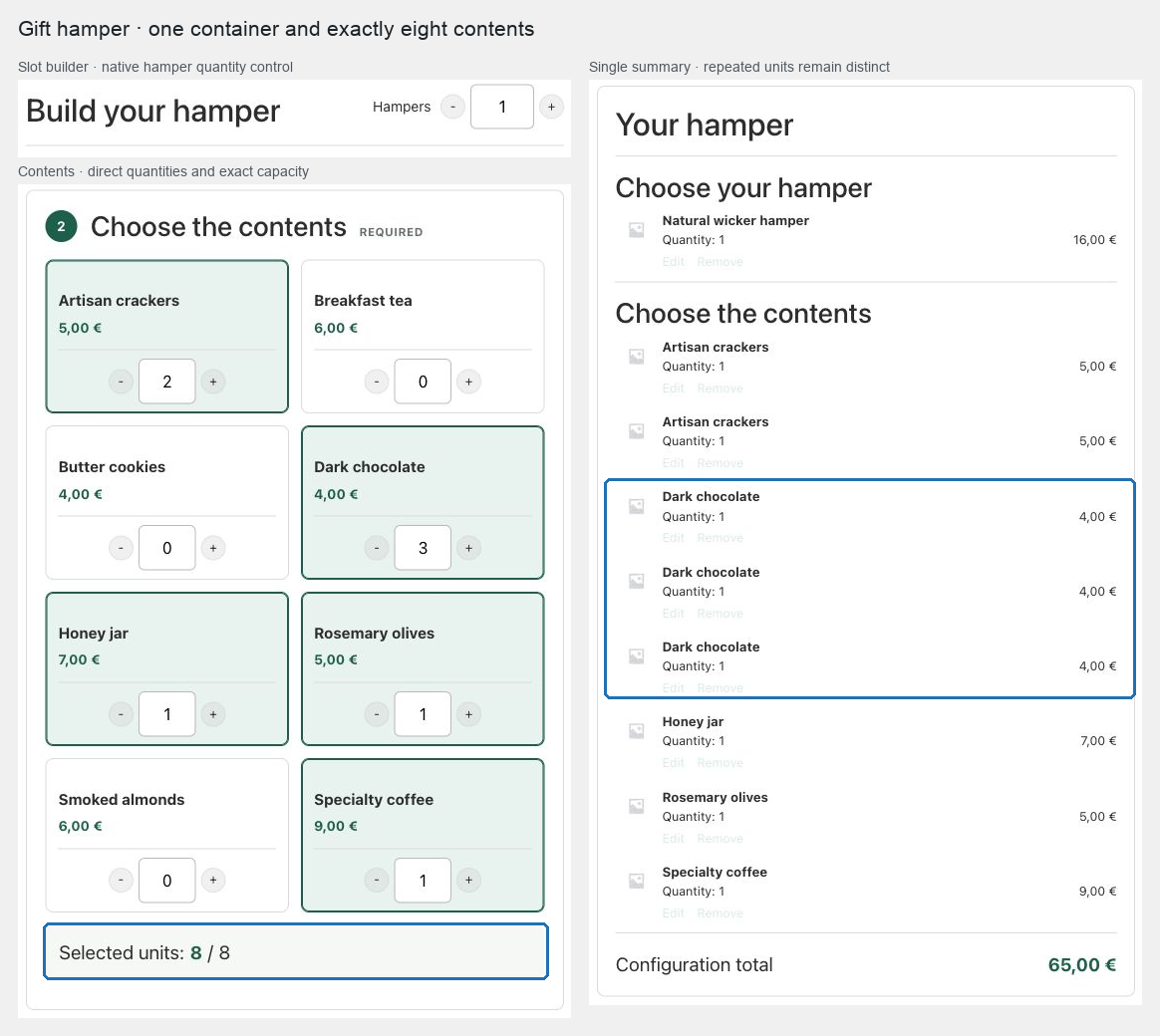
- Añade un capítulo obligatorio llamado Choose the contents. Usa Product categories, selecciona las categorías de artículos y elige Dynamic: update options automatically.
- Establece Exact total units en la capacidad de la cesta, por ejemplo
8. Establece Minimum units per option en1y un Maximum units per option sensato para impedir que un solo artículo llene toda la cesta cuando no se desea. - Elige Quantity grid (−/+), muestra imágenes y precios, y deja que los clientes exploren las tarjetas de producto con controles directos de menos y más. Desactiva la búsqueda y el filtrado por categorías cuando el rango aprobado sea lo bastante pequeño como para ojearlo; los rangos más amplios pueden mantener cualquiera de esos controles y usar Load more options para una paginación acotada.
- En Pricing and global limits, elige Base price plus components. Usa la base principal para los costes de montaje o presentación, y deja que los precios actuales de WooCommerce aporten el contenido.
- Si el precio del contenedor debe incluirse en la base principal, establece el ajuste predeterminado de ese capítulo en Included in base price. De lo contrario, déjalo cobrable como componente.
- Elige Slot builder, establece Summary position en el resumen de producto derecho del tema y usa la presentación Inline.
- Usa el resumen inline único para que los clientes editen o eliminen selecciones de la columna de compra sin crear un segundo panel "Tu selección".
- Activa Show repeated units as separate summary rows cuando cada unidad física deba permanecer visualmente diferenciada. Tres unidades de un chocolate producen entonces tres filas de cantidad uno.
- Elige Assembled: ship as the parent y selecciona la estrategia de dimensiones montadas apropiada.
- Cambia Configuration quantity label a Hampers y publica el producto.
Resultado esperado
Los clientes exploran productos de inmediato sin buscar primero, ven un único resumen en vivo en el área de compra configurada y no pueden añadir la cesta hasta que contenga exactamente el número requerido de unidades. El carrito contiene líneas de componentes vinculadas, de modo que el stock se sigue gestionando para cada artículo, mientras que la cesta montada continúa siendo un solo paquete de envío.
Verifica y soluciona problemas
Prueba una selección exactamente en la capacidad, una por debajo, una por encima y una que contenga un producto sin stock. Confirma que la cantidad principal 3 produce tres cestas idénticas y multiplica correctamente la cantidad de cada componente. Si los clientes necesitan tres cestas personalizadas de forma diferente, añade tres configuraciones separadas en lugar de aumentar la cantidad principal.
Si los productos de categoría nuevos no aparecen, confirma que el capítulo es Dynamic, que los productos están publicados y son comprables, y que ninguna exclusión los elimina.
Relacionado: Precio y envío de productos Composite y Comparte configuraciones Composite.